WPS一键清理备份文件方法-WPS如何快速删除所有备份
WPS作为办公软件的宠儿,在日常工作和学习中扮演着重要的角色。然而,随着使用时间的增长,可能会自动产生大量的备份文件,这些文件不仅占用存储空间还可能造成管理上的混乱。本文将指导您如何通过一键操作快速清理WPS中的所有备份文件。
一键清理备份文件的具体步骤
步骤一:打开wps软件
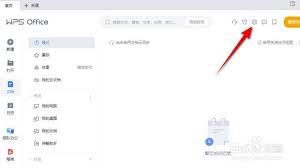
首先,双击wps软件的图标,打开wps office的主界面。
步骤二:进入全局设置
在WPS Office主界面上方右侧,有一个包含三条竖线的图标,此图标对应全局设置,点击它会出现下拉菜单。
步骤三:选择配置和修复工具
在下拉菜单中,找到并点击“配置和修复工具”选项。这将打开一个新的窗口,用于配置和修复wps office的相关设置。
步骤四:点击高级按钮
在“配置和修复工具”窗口中,可以看到多个选项卡和按钮。此时,点击“高级”按钮,进入高级配置界面。
步骤五:进入备份清理选项卡
在高级设置中,点击上方的“备份与清理”标签页来管理和清除WPS Office的存储文件。
步骤六:勾选并清理备份文件
在备份清理选项卡中,您可以查看所有可删除的备份文件类型,并根据需要选择特定文档进行清理。点击“开始清理”按钮后,系统会弹出确认窗口以确保您确认要删除的备份文件。一旦确定,WPS将立即一键清除所有选定的备份文件。
注意事项
在准备对备份文件进行清理前,务必仔细确认所需删除的文件类型,以免误删重要数据。如不确定哪些文件需保留,可先行将它们复制到安全的位置存放,以备不时之需。
除此之外,WPS的备份文件清理功能也非常出色,但也需谨慎使用,以免删除不可恢复的重要文件。在执行清理前,请确保了解所选文件的重要性。
结论
通过上述方法,我们能轻松一键处理WPS文件的清理。此举既简化了文件管理系统,又提升了工作效率。期待本文能帮助你充分发挥WPS Office的功能,享受到更便捷高效的工作环境。
相关阅读









..:: 版权声明 ::..
- 网站旨在为用户提供资源整合服务,所有数据均由用户上传或发布,并力求提供准确有价值的相关资源。.网站只做相关资源展示没有做具体测试,希望网友自己区分下 。
- 若涉及到侵权违法的链接,请联系我们将第一时间处理。
- 我们会定期进行数据更新和优化以确保信息的时效性和可靠性。致力成为一个资源整合平台,提供各种网站资源的下载和能满足用户的游戏资讯。
- 感谢您对我们网站的支持,我们将持续努力提供更好的资源整合服务,希望能满足您的需求。