mstsc远程登录使用指南
最近需要配置一台服务器,本来以为只需要在现场操作,没想到还要用到远程连接工具mstsc。起初因为缺乏经验有些忐忑,但为了提升自己的能力,我还是决定迎难而上。经过一番摸索,终于掌握了相关步骤,现在我将为大家详细介绍如何使用迷失天使城(MSTSC)实现远程登录的具体方法与注意事项。
- 点击开始菜单中的运行,输入mstsc并确认。
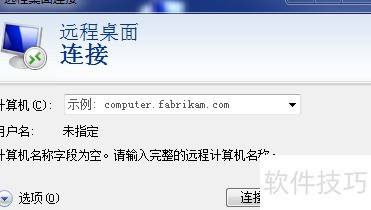
- 输入服务器IP地址后点击连接,操作所示。
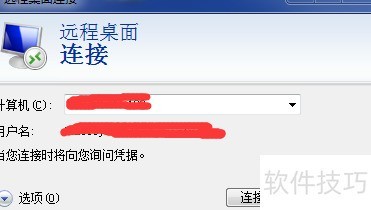
- 连接成功后,请输入用户名与密码,具体所示。
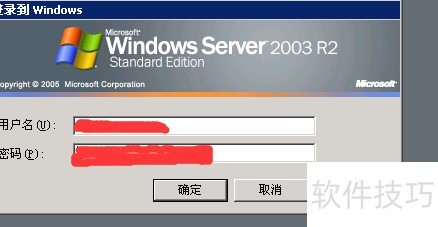
- 连接成功,即可实现远程操控。
- 在某些情况下可能出现问题,比如配置时遇到链接失败的情况。
- 常见问题与应对措施
如果无法通过口访问电脑,需在“本地连接和网络”选项卡中调整网络设置。检查并确认使用远程桌面协议(RDP)的选项已启用。如果仍无效,请尝试更新或重置驱动程序以解决潜在问题。
进入控制面板->管理工具->服务,找到Terminal Services服务,启用自动启动并手动启动以保证其正常运行。
如果防火墙开启且无法访问,可能是因为端口未对外开放或口已被禁止。可以先关闭防火墙,再手动配置或更新网络设置以开放相关端口。
步骤如下:在Windows “控制面板”窗口里找到“网络和Internet”,然后点击“打开或关闭windows防火墙”。接着,在“高级安全”选项卡下,找到并勾选“远程桌面”以启用这一功能。要完成此操作,请执行以下路径:开始菜单 → 设置 → 网络与互联网 → Windows防火墙 → 例外。
- 我遇到的正是第一种情况。
上一篇文章:关于传统非遗藏棋以下哪个说法是正确的_12月8日最新蚂蚁新村今日答案2025
下一篇文章:Win10禁用登录前关机设置
相关阅读










..:: 版权声明 ::..
- 网站旨在为用户提供资源整合服务,所有数据均由用户上传或发布,并力求提供准确有价值的相关资源。.网站只做相关资源展示没有做具体测试,希望网友自己区分下 。
- 若涉及到侵权违法的链接,请联系我们将第一时间处理。
- 我们会定期进行数据更新和优化以确保信息的时效性和可靠性。致力成为一个资源整合平台,提供各种网站资源的下载和能满足用户的游戏资讯。
- 感谢您对我们网站的支持,我们将持续努力提供更好的资源整合服务,希望能满足您的需求。