电脑微信传输助手网页版-官方登录入口一键直达
微信文件传输助手网页版为用户提供了便捷的跨设备文件传输方式,无需登录电脑端微信客户端即可完成操作。通过浏览器访问 https://filehelper.weixin.qq.com/ 即可快速进入服务页面。该功能特别适合在公共电脑或临时场景下使用,保障数据安全的同时提升效率。

电脑微信传输助手网页版入口
若想快速开启微信文件传输助手网页版,请点击下方链接进行访问:>>>点此进入
一、微信传输助手网页版介绍
借助微信文件传输助手网页版,用户能够将手机或其他移动设备上的图片、文档等资料发送至电脑,而不需要安装并登录微信桌面版本。
这种方式非常适合临时性文件传递需求。例如,在打印店、图书馆或网吧等公共场所中,直接登录微信可能会带来隐私风险。而使用网页版传输工具,只需扫码便可完成传输,避免了此类问题。
二、功能详解
跨设备传输
微信文件传输助手网页版支持多种设备之间的无缝文件传输,包括智能手机、平板和台式电脑。无论是从手机到电脑还是反过来,都能轻松实现。
多种文件类型支持
该工具兼容各类常见文件格式,如文档、图像、视频及音频等,满足工作与生活中的多样化传输需求。
秒传功能
其高效的秒传机制确保无论文件大小,都能迅速完成上传与下载,显著节省用户时间。
无需登录微信
用户在使用过程中无须登录电脑版微信。只需扫描二维码确认身份即可开始传输,有效保护个人信息。
文件管理功能
除基本的传输功能外,该网页版还提供文件重命名、删除以及历史记录查看等管理选项,便于用户对已传文件进行整理。
三、登录方法
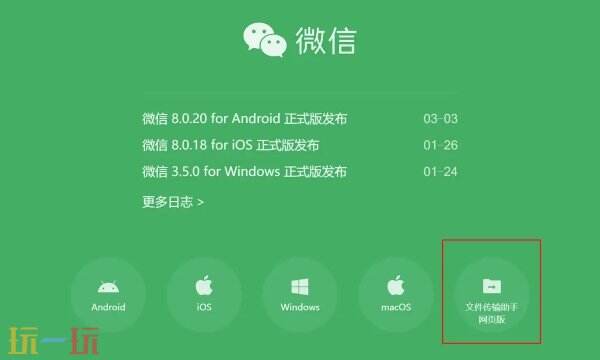
1.复制上方提供的网址,粘贴至浏览器地址栏打开。

2.用手机微信扫描页面上的二维码,并在手机上确认登录。
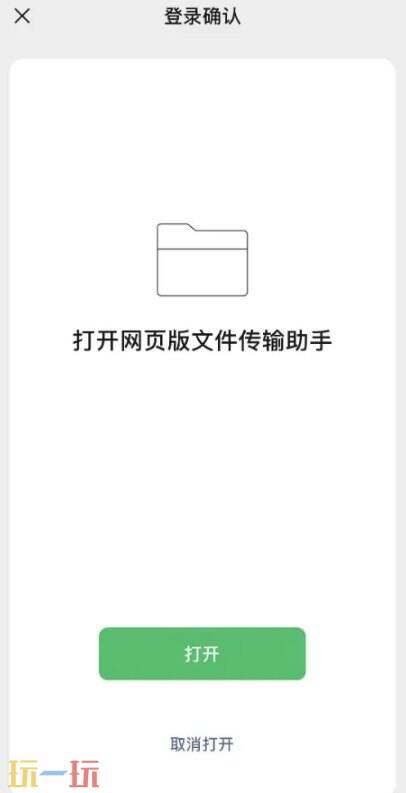
3.登录成功后,点击界面上方提示“网页版传输文件助手已打开”,然后选择“传文件”。
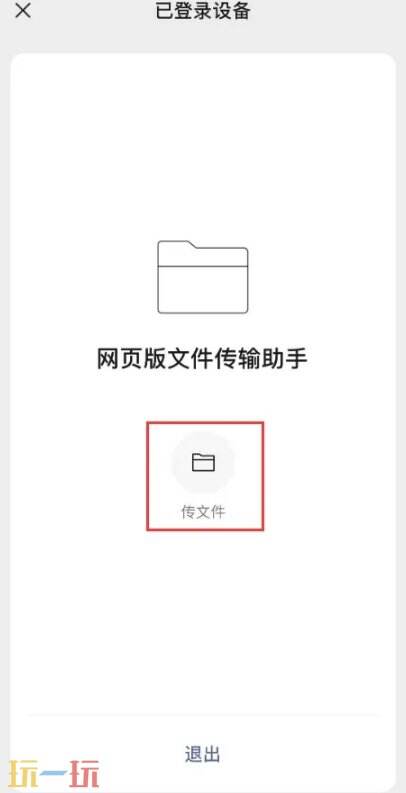
或在手机微信的“文件传输助手”对话框内,将所需文件发送至该窗口,再于电脑端点击下载。
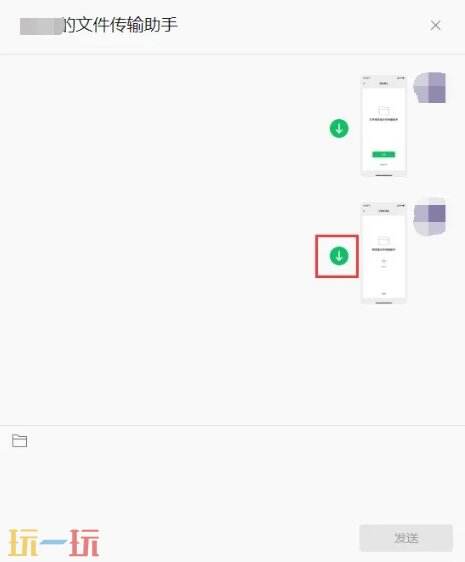
同时也可以将电脑中的文件直接拖拽进对话框,发送至手机端。
4.使用结束后,关闭页面或刷新网页即可自动退出登录状态。
以上就是小编为大家带来的微信文件传输助手网页版全部内容,希望可以帮助大家更高效地处理文件传输需求,请持续关注本站。
相关阅读









..:: 版权声明 ::..
- 网站旨在为用户提供资源整合服务,所有数据均由用户上传或发布,并力求提供准确有价值的相关资源。.网站只做相关资源展示没有做具体测试,希望网友自己区分下 。
- 若涉及到侵权违法的链接,请联系我们将第一时间处理。
- 我们会定期进行数据更新和优化以确保信息的时效性和可靠性。致力成为一个资源整合平台,提供各种网站资源的下载和能满足用户的游戏资讯。
- 感谢您对我们网站的支持,我们将持续努力提供更好的资源整合服务,希望能满足您的需求。