微信传输助手网页版:登录操作与使用全攻略
在日常办公与生活中,我们常常需要在手机和电脑之间快速传输文档、图片、视频等各类文件。微信传输助手网页版提供了一种轻便高效的跨设备文件传输方式,无需登录微信 PC 客户端即可独立使用,且不占用多端登录名额。本文将详细介绍其登录流程、核心功能及实用技巧,涵盖文件传输、跨设备协作、批量操作与断点续传等内容。
微信传输助手网页版的登录与使用方法如下:
一、登录步骤
访问网页版入口
在电脑浏览器中输入官方网址:https://filehelper.weixin.qq.com/。若使用微信 PC 客户端,可在登录界面点击右下角的「仅传输文件」按钮,直接跳转至网页版。
扫码授权
打开手机微信,点击右上角「+」号,选择「扫一扫」,扫描网页上的二维码。手机端会弹出授权提示,点击「确认登录」或「仅传输文件」即可完成登录。
独立登录状态
登录网页版后,手机顶部会提示「网页版文件传输助手已打开」,且不占用 PC 端微信的登录名额,可同时在其他设备登录微信客户端。

二、核心功能与使用方法
文件传输
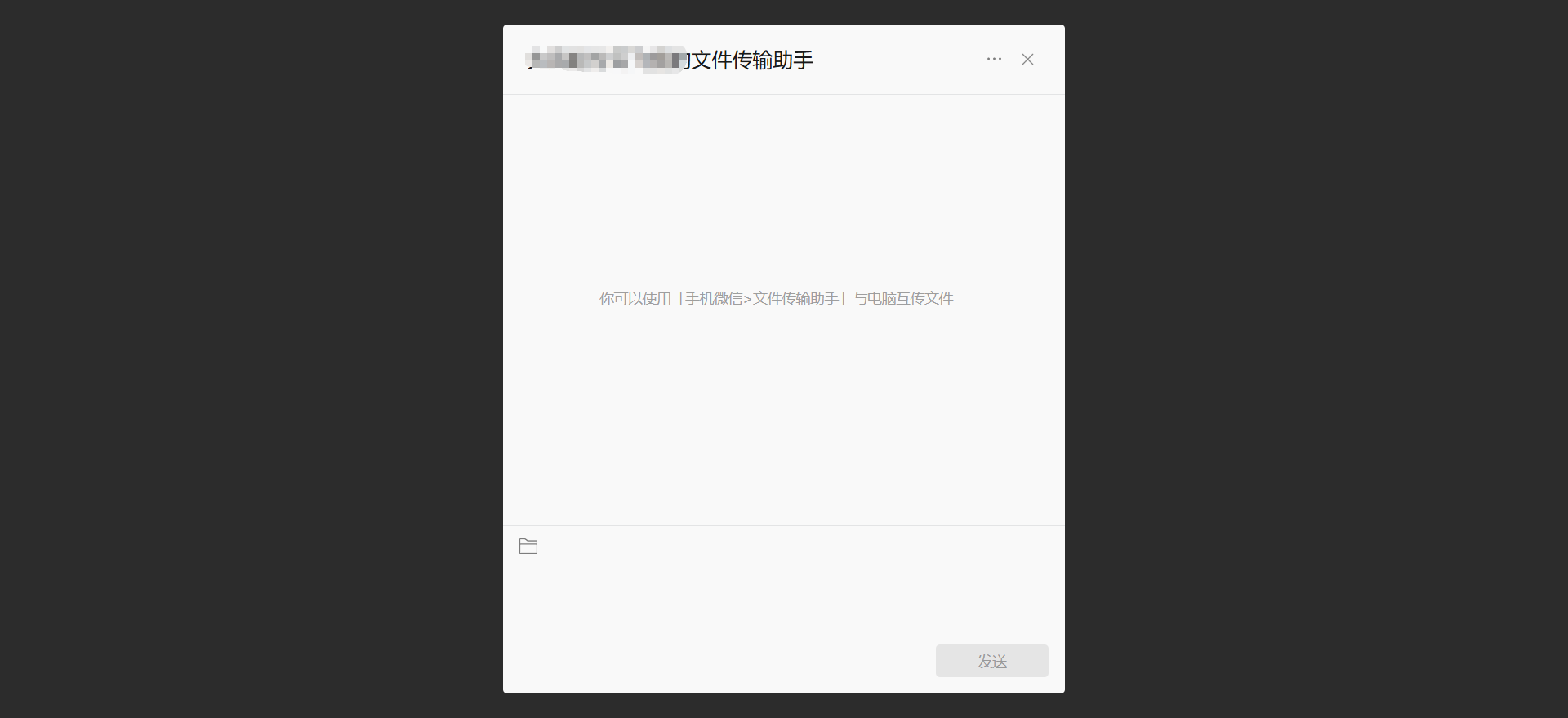
发送文件:登录后点击网页版界面中的「选择文件」按钮,或直接将文件拖拽至聊天窗口,支持文档、图片、视频等多种格式。
接收文件:手机端收到文件后,可直接预览或下载;电脑端接收的文件默认保存在微信指定文件夹,可通过右键点击文件选择「在文件夹中显示」定位。
大小限制:网页版单文件最大支持25MB(部分场景可能限制为 10MB),电脑客户端支持 2GB 大文件传输。若需传输超大文件,可先压缩或使用第三方云服务。
跨设备协作
多端同步:同一账号下,手机、电脑、平板均可通过文件传输助手互传文件,支持双向实时同步。
临时云存储:2025 年新增 7 天临时云存储功能,传输的文件可在云端保留 7 天,防止意外丢失。
操作技巧
批量传输:电脑端可按住 Ctrl(Windows)或 Command(Mac)多选文件,直接拖拽发送;手机端长按文件选择「多选」后批量发送。
断点续传:传输过程中若网络中断,重新连接后可自动恢复传输进度,无需从头开始。
文件管理:网页版支持对已传输文件进行重命名、删除操作,并可查看历史传输记录。
三、注意事项
兼容性与稳定性
推荐使用 Chrome、Edge 等主流浏览器,避免因浏览器兼容性导致的显示异常。
若出现排版错乱或文件加载失败,可尝试刷新页面或等待组件完全加载后再复制内容。
隐私与安全
网页版传输的文件会同步至微信云端,建议避免传输敏感信息。
退出网页版时,需在手机端点击「退出登录」或关闭浏览器页面,防止他人未经授权访问。
常见问题解决
二维码无法显示:清除浏览器缓存(快捷键:Ctrl+Shift+Delete),或更换浏览器重新尝试。
文件传输失败:检查文件大小是否超限,或尝试压缩后重新发送;确保手机与电脑连接至同一网络。
以上就是小编为大家带来的微信传输助手网页版登录及使用指南的全部内容,希望对大家有所帮助,请持续关注本站。
上一篇文章:微信传输助手网页版:登录与使用全攻略
下一篇文章:微信文件传输助手在线版-官方网页版入口
相关阅读









..:: 版权声明 ::..
- 网站旨在为用户提供资源整合服务,所有数据均由用户上传或发布,并力求提供准确有价值的相关资源。.网站只做相关资源展示没有做具体测试,希望网友自己区分下 。
- 若涉及到侵权违法的链接,请联系我们将第一时间处理。
- 我们会定期进行数据更新和优化以确保信息的时效性和可靠性。致力成为一个资源整合平台,提供各种网站资源的下载和能满足用户的游戏资讯。
- 感谢您对我们网站的支持,我们将持续努力提供更好的资源整合服务,希望能满足您的需求。