微信传输助手网页版登录使用全攻略
在日常办公和生活场景中,手机与电脑之间的文件传输需求频繁出现,尤其涉及文档、图片、视频等各类资料。微信传输助手网页版作为一款便捷的跨设备文件互通工具,无需登录完整的微信 PC 客户端即可实现独立传输,并且不会占用多端登录名额。本文将全面解析其登录流程、功能亮点及使用技巧,涵盖文件传输、批量操作、断点续传等实用内容。
一、登录步骤
访问网页版入口
打开电脑浏览器,输入官方网址:https://filehelper.weixin.qq.com/。如果已经安装了微信 PC 客户端,也可以点击登录界面右下角的「仅传输文件」按钮,直接进入网页版。
扫码授权
使用手机微信,点击右上角的「+」号,选择「扫一扫」功能,扫描网页上的二维码。随后,手机会弹出授权提示,点击「确认登录」或「仅传输文件」即可完成验证。
独立登录状态
登录成功后,手机顶部会显示「网页版文件传输助手已打开」的通知,同时该登录不会影响 PC 端微信的正常使用,允许用户继续在其他设备上登录完整客户端。

二、核心功能与使用方法
文件传输
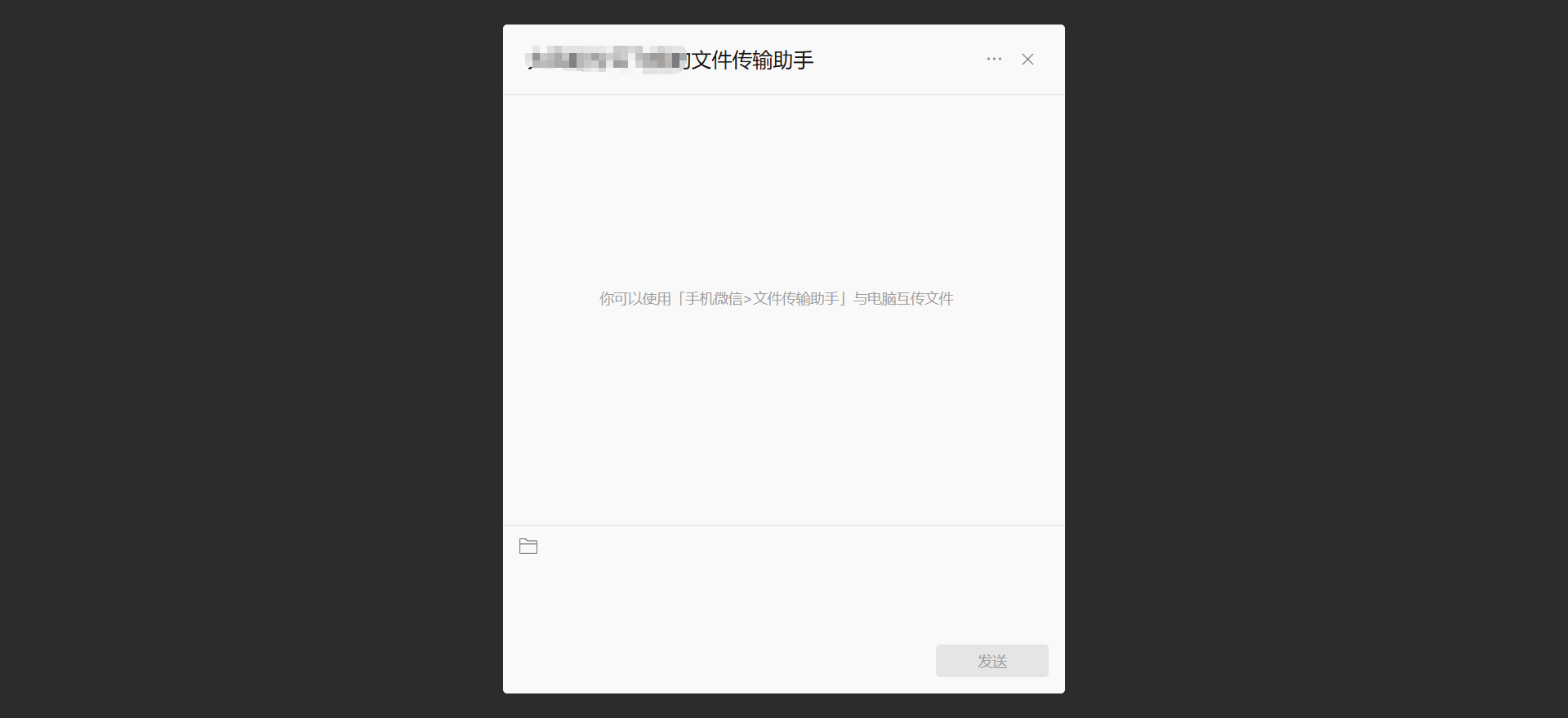
发送文件时,可点击网页版界面中的「选择文件」按钮,或者直接将文件拖拽至聊天窗口,支持多种格式如文档、图片和视频。
接收文件
手机端收到文件后,可以直接预览或下载;电脑端接收到的文件默认保存在微信指定目录,可通过右键点击文件并选择「在文件夹中显示」来定位。
大小限制方面,网页版单个文件最大支持 25MB(部分场景可能为 10MB),而电脑客户端则支持高达 2GB 的大文件传输。若需处理超大文件,建议先进行压缩或借助第三方云服务。
跨设备协作
在同一账号下,手机、电脑和平板均可通过文件传输助手互相传递资料,实现双向实时同步。
2025 年新增的 7 天临时云存储 功能,使得传输后的文件可在云端保留一定时间,避免因意外操作导致数据丢失。
操作技巧
批量传输时,电脑端可以按住 Ctrl(Windows)或 Command(Mac)键进行多选,然后拖拽发送;手机端则长按文件后选择「多选」实现批量操作。
在传输过程中遇到网络中断,系统支持 断点续传 功能,重新连接后能自动恢复进度,无需从头开始。
此外,网页版还提供了重命名、删除以及查看历史记录等功能,便于管理已传输文件。
三、注意事项
兼容性与稳定性
推荐使用 Chrome 或 Edge 等主流浏览器,以减少因兼容性问题导致的页面异常。
若发现排版错乱或文件加载失败,可尝试刷新页面,或等待组件完全加载后再进行操作。
隐私与安全
由于传输过程会将文件同步至微信云端,因此不建议用于传送敏感信息。
退出网页版时,应在手机端点击「退出登录」,或关闭浏览器页面,防止他人未经授权访问。
常见问题解决
当二维码无法显示时,可清除浏览器缓存(快捷键:Ctrl+Shift+Delete),或更换浏览器再次尝试。
若文件传输失败,应检查文件大小是否超出限制,或尝试压缩后重新发送,并确保手机与电脑处于同一网络环境中。
以上就是小编为大家带来的微信传输助手网页版登录及使用指南的全部内容,希望能帮助大家更好地掌握这一高效工具,请持续关注本站。
上一篇文章:微信文件传输助手网页版入口在哪?使用教程来了
相关阅读









..:: 版权声明 ::..
- 网站旨在为用户提供资源整合服务,所有数据均由用户上传或发布,并力求提供准确有价值的相关资源。.网站只做相关资源展示没有做具体测试,希望网友自己区分下 。
- 若涉及到侵权违法的链接,请联系我们将第一时间处理。
- 我们会定期进行数据更新和优化以确保信息的时效性和可靠性。致力成为一个资源整合平台,提供各种网站资源的下载和能满足用户的游戏资讯。
- 感谢您对我们网站的支持,我们将持续努力提供更好的资源整合服务,希望能满足您的需求。