wps-office怎么新建word文档-wps-office新建word文档教程
wps office新建word文档:电脑端双击打开WPS Office软件在首页点击&ldquo新建&rdquo按钮,选择&ldquo文字&rdquo即可,或者在电脑桌面或文件夹空白处右键&rarr&ldquo新建&rdquo&rarr&ldquoWPS 文字文档&rdquo双击打开即可,手机端:打开App,点击底部&ldquo+&rdquo按钮&rarr选择&ldquo文字&rdquo(Word 文档)&rarr可选择空白文档或使用模板快速创建。

wps office新建word文档教程
wps office官网入口>>>点击前往
一、wps office新建word文档教程
1、电脑端(Windows/Mac/Linux)
方法① 桌面快捷方式:双击打开WPS Office软件&rarr在首页点击&ldquo新建&rdquo按钮,选择&ldquo文字&rdquo(即 Word 文档)&rarr即可创建一个空白文档,开始编辑。
方法② 右键新建:在电脑桌面或文件夹空白处右键&rarr&ldquo新建&rdquo&rarr&ldquoWPS 文字文档&rdquo&rarr双击打开该文件,即可编辑。
方法③ 快捷键新建:打开 WPS Office 后,按Ctrl + N(Windows)或Command + N(Mac)快速新建文档。
2. 手机端(Android/iOS)
打开WPS Office App,点击底部&ldquo+&rdquo按钮&rarr选择&ldquo文字&rdquo(Word 文档)&rarr可选择空白文档或使用模板快速创建。

二、wps office使用方法
模板库丰富:提供简历、合同、报告等海量模板,一键套用。
云同步:登录 WPS 账号,文档自动保存至云端,多设备同步编辑。
PDF 转换:付费用户支持 Word 转 PDF、PDF 转 Word 等高级功能。
协作办公:支持多人同时在线编辑,实时保存更改。
三、wps office功能
模板库丰富:提供简历、合同、报告等海量模板,一键套用。
云同步:登录 WPS 账号,文档自动保存至云端,多设备同步编辑。
PDF 转换:付费用户支持 Word 转 PDF、PDF 转 Word 等高级功能。
协作办公:支持多人同时在线编辑,实时保存更改。

四、注意事项
免费版有广告,如需无广告体验,可升级至WPS会员。
重要文档建议定期保存(Ctrl+S / Command+S),避免意外关闭导致内容丢失。
如果遇到格式兼容问题,可另存为 Microsoft Word(.docx)格式确保兼容性。
五、登陆方法
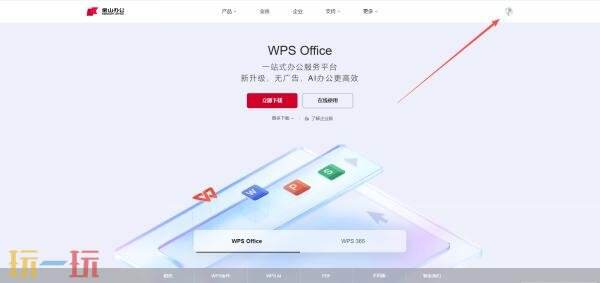
在浏览器输入地址:,点击右上角登陆即可体验完整版。
以上就是暗黑小编整理得的所有内容了,想了解更多攻略资讯请关注diablofans暗黑破坏神中文网。
相关阅读










..:: 版权声明 ::..
- 网站旨在为用户提供资源整合服务,所有数据均由用户上传或发布,并力求提供准确有价值的相关资源。.网站只做相关资源展示没有做具体测试,希望网友自己区分下 。
- 若涉及到侵权违法的链接,请联系我们将第一时间处理。
- 我们会定期进行数据更新和优化以确保信息的时效性和可靠性。致力成为一个资源整合平台,提供各种网站资源的下载和能满足用户的游戏资讯。
- 感谢您对我们网站的支持,我们将持续努力提供更好的资源整合服务,希望能满足您的需求。