硕方打印app蓝牙连接教程
硕方打印app怎么连接蓝牙,第一步。将设备接通电源并开机,打开蓝牙进行匹配,这时候就会显示设备的序列号,点击它,打开app并进入首页,点击右上角的“未连接”,如果还没显示设备的话,可以先点击右边的刷新,这时就会出现机器的型号和序列号,点击右边的“连接”。

硕方打印app蓝牙连接教程:
第一步。将设备接通电源并开机。如图所示。

第二步。打开蓝牙进行匹配,这时候就会显示设备的序列号,点击它。如图所示。
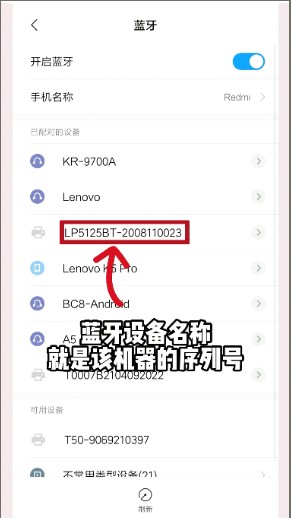
第三步。打开app并进入首页,点击右上角的“未连接”。如图所示。
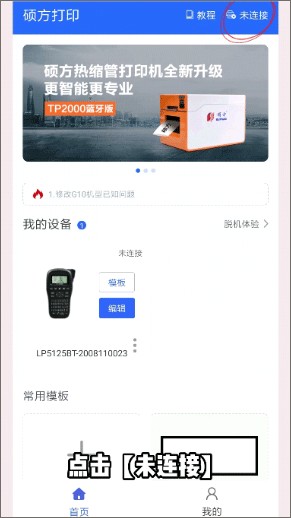
第四步。如果还没显示设备的话,可以先点击右边的刷新,这时就会出现机器的型号和序列号,点击右边的“连接”。如图所示。

第五步。返回到硕方打印app主界面,就会发现已经连接成功了。如图所示。
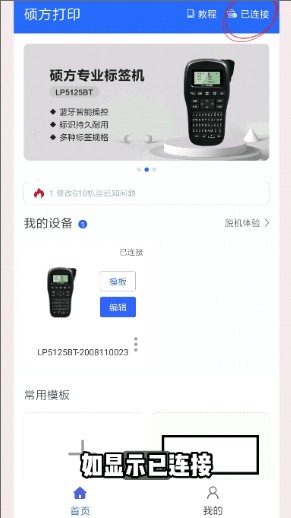
以上就是整理带来的硕方打印app怎么连接蓝牙,蓝牙连接教程,更多相关知识教程,请关注!
上一篇文章:《鹅鸭杀》验尸官如何查人指南
下一篇文章:硕方打印app逐份打印设置方法
相关阅读









..:: 版权声明 ::..
- 网站旨在为用户提供资源整合服务,所有数据均由用户上传或发布,并力求提供准确有价值的相关资源。.网站只做相关资源展示没有做具体测试,希望网友自己区分下 。
- 若涉及到侵权违法的链接,请联系我们将第一时间处理。
- 我们会定期进行数据更新和优化以确保信息的时效性和可靠性。致力成为一个资源整合平台,提供各种网站资源的下载和能满足用户的游戏资讯。
- 感谢您对我们网站的支持,我们将持续努力提供更好的资源整合服务,希望能满足您的需求。