如何进行Word文档保护
在日常工作和学习中,我们常常会遇到需要保护word文档内容安全以及限制他人访问权限的情况。那么,如何有效地做到这一点呢?接下来就为大家详细介绍一些实用的方法。
设置打开密码
首先,打开需要保护的word文档,点击“文件”选项卡,选择“信息”,然后点击“保护文档”,选择“用密码进行加密”。在弹出的对话框中输入密码,确认后再次输入密码进行验证。这样,没有密码的人将无法打开该文档。
限制编辑权限
若只想让特定人员对文档进行编辑,可设置限制编辑。同样在“保护文档”选项中,选择“限制编辑”。在这里,你可以选择限制对格式设置的更改、限制对选定样式的更改,还能指定哪些人可以编辑文档。比如,你可以只允许特定的几个人修改文档内容,其他人只能查看。
标记为最终状态
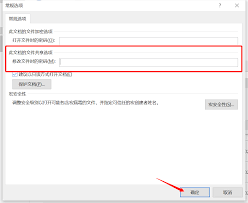
将文档标记为最终状态也是一种简单的保护方式。这会将文档设置为只读模式,防止不小心的更改。操作方法是在“保护文档”中选择“标记为最终状态”,确认后文档会显示为已标记状态,其他人打开后会看到提示信息,告知该文档已标记为最终版本,不应再作更改。
按人员分配权限
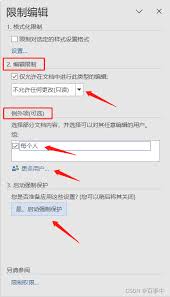
除了上述方法,还能通过“共享”选项卡中的“共享”按钮,选择“特定人员”来详细分配权限。你可以指定不同人员的访问级别,如可以查看、可以编辑、可以评论等。同时,还能设置是否允许他人下载、打印文档等。
使用数字签名
数字签名能增加文档的可信度和安全性。点击“文件”选项卡,选择“信息”,点击“添加数字签名”。按照提示操作,输入相关信息后,文档将带有你的数字签名,他人可以验证文档的来源和完整性。
通过以上这些word文档保护与权限限制方法,能有效确保文档的安全性和保密性,满足不同场景下的需求,让你的重要文档得到妥善保护。无论是工作中的机密文件,还是学习中的个人资料,都能放心无忧。
上一篇文章:抖音官方入口怎么登录
下一篇文章:壹品仓app如何下单








..:: 版权声明 ::..
- 网站旨在为用户提供资源整合服务,所有数据均由用户上传或发布,并力求提供准确有价值的相关资源。.网站只做相关资源展示没有做具体测试,希望网友自己区分下 。
- 若涉及到侵权违法的链接,请联系我们将第一时间处理。
- 我们会定期进行数据更新和优化以确保信息的时效性和可靠性。致力成为一个资源整合平台,提供各种网站资源的下载和能满足用户的游戏资讯。
- 感谢您对我们网站的支持,我们将持续努力提供更好的资源整合服务,希望能满足您的需求。