Photoshop添加雪景效果的方法
在photoshop中为图片添加雪景效果,能让画面瞬间变得银装素裹,充满冬日氛围。下面就来详细介绍具体步骤。
准备工作
打开需要添加雪景效果的图片。建议选择对比度较高、主体明确的图片,这样能更好地凸显雪景效果。
调整图像亮度与对比度
通过“图像”菜单-“调整”-“亮度/对比度”,适当提高亮度,降低对比度,让画面整体变亮,营造出雪天的明亮氛围。
添加雪花笔刷
1. 新建一个图层,将前景色设为白色。
2. 选择画笔工具,在画笔预设中找到类似雪花的笔刷。如果没有合适的,可以在网上搜索下载雪花笔刷并载入。
3. 根据画面大小和需要,调整笔刷大小和间距。
绘制雪花
在新建图层上,用画笔随意绘制雪花。可以多创建几个图层,在不同位置绘制,让雪花分布更自然。绘制时注意雪花的疏密和大小变化。
添加雪的光影效果
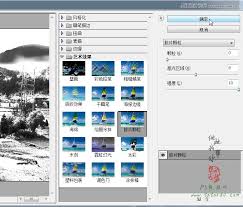
1. 新建一个图层,填充为白色。
2. 将该图层的混合模式改为“滤色”,不透明度调低,如30%左右,模拟雪的光影反射效果。
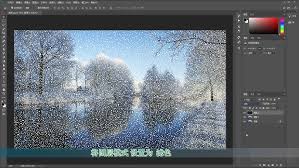
3. 使用橡皮擦工具,擦除不需要的部分,让光影效果更贴合画面实际情况。
调整细节
1. 利用“曲线”或“色阶”等工具,微调画面的整体色调,让雪景颜色更自然。
2. 如果画面中有些地方雪的效果不明显,可以适当降低对应图层的不透明度,或者用加深工具等强化雪的明暗对比。
通过以上步骤,就能在photoshop中轻松为图片添加雪景效果啦。无论是风景照、人物照还是其他类型的图片,都能借助这些方法打造出独特的冬日雪景画面,让你的作品别具一格。快来动手试试吧,让你的图片在这个冬天焕发出别样的魅力。
上一篇文章:乐鱼体育浮动框如何隐藏设置
下一篇文章:蚂蚁庄园2026年1月9日题目答案最新










..:: 版权声明 ::..
- 网站旨在为用户提供资源整合服务,所有数据均由用户上传或发布,并力求提供准确有价值的相关资源。.网站只做相关资源展示没有做具体测试,希望网友自己区分下 。
- 若涉及到侵权违法的链接,请联系我们将第一时间处理。
- 我们会定期进行数据更新和优化以确保信息的时效性和可靠性。致力成为一个资源整合平台,提供各种网站资源的下载和能满足用户的游戏资讯。
- 感谢您对我们网站的支持,我们将持续努力提供更好的资源整合服务,希望能满足您的需求。