傲软录屏如何设置开机自动启动
在日常使用电脑的过程中,我们有时会需要傲软录屏在开机时自动启动,以便能够快速地进行录屏操作。下面就为大家详细分享一下傲软录屏设置开机自动启动的教程。
确保傲软录屏已安装且版本正常
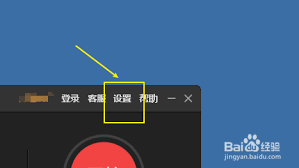
首先,要保证你的电脑上已经成功安装了傲软录屏软件,并且软件版本是最新的,这样能避免因版本问题导致设置无法正常生效。
找到傲软录屏快捷方式
在电脑桌面上找到傲软录屏的快捷方式图标。如果桌面上没有,可以通过在开始菜单中搜索傲软录屏来找到它。找到后,右键点击该快捷方式图标,选择“属性”。
设置快捷方式属性
在弹出的属性窗口中,找到“快捷方式”选项卡。在“目标”一栏中,复制其中的内容。这个内容就是傲软录屏软件的启动路径。
进入任务计划程序
按下“win”键 + “r”键,打开运行窗口,输入“taskschd.msc”并回车,这样就能打开任务计划程序。
创建新的任务
在任务计划程序窗口中,点击左侧的“创建任务”。在弹出的创建任务窗口中,为任务命名,比如“傲软录屏开机启动”。然后切换到“触发器”选项卡,点击“新建”。在新建触发器窗口中,选择“开机时”,这样当电脑开机时,这个任务就会触发。接着切换到“操作”选项卡,点击“新建”。在新建操作窗口中,“程序/脚本”一栏粘贴之前复制的傲软录屏启动路径,“添加参数(可选)”一栏可以留空。最后点击“确定”保存设置。
完成设置
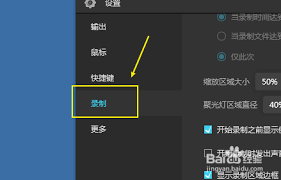
完成上述步骤后,关闭所有窗口。这样,下次电脑开机时,傲软录屏就会自动启动了。
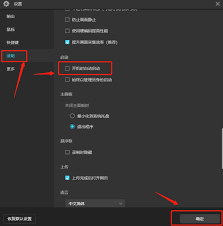
通过以上简单的设置,就能让傲软录屏在开机时自动启动,方便我们随时进行录屏工作,无论是录制教学视频、游戏过程还是其他需要记录的内容,都能更加高效快捷。希望这个教程能对大家有所帮助。
上一篇文章:少儿趣配音app如何加入班级
下一篇文章:steam账号注册入口-steam官网注册入口










..:: 版权声明 ::..
- 网站旨在为用户提供资源整合服务,所有数据均由用户上传或发布,并力求提供准确有价值的相关资源。.网站只做相关资源展示没有做具体测试,希望网友自己区分下 。
- 若涉及到侵权违法的链接,请联系我们将第一时间处理。
- 我们会定期进行数据更新和优化以确保信息的时效性和可靠性。致力成为一个资源整合平台,提供各种网站资源的下载和能满足用户的游戏资讯。
- 感谢您对我们网站的支持,我们将持续努力提供更好的资源整合服务,希望能满足您的需求。