剪映专业版怎么分割视频画面
《剪映》是一款功能强大、操作便捷的视频剪辑工具,支持对视频画面进行自由分割与剪辑,满足了多种创作需求。以下是为大家准备的详细分割视频画面教程,感兴趣的用户们快来看看以下教程吧!

剪映视频剪辑与分割-小白学习的剪映第二课
第一步
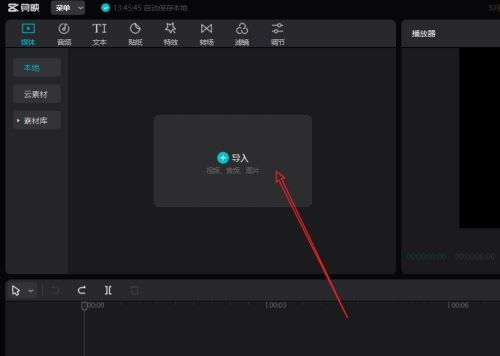
首先打开剪映专业版后,点击左侧的导入,如下图所示。
第二步
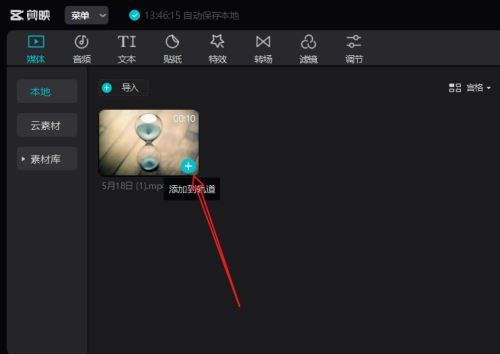
导入视频后,点击视频右下角的+号,如下图所示。
第三步
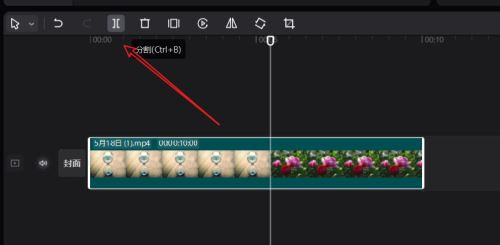
视频进入轨道后,将指针移动到需要切割的位置,然后点击轨道栏左上方的切割图标,如下图所示。
第四步
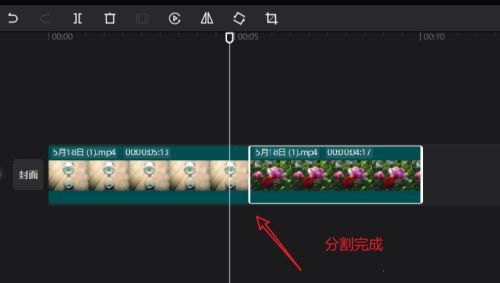
最后视频就分割开了,如下图所示。
| 热门软件教程 | ||
| 剪映专业版修改代理路径方法 | 剪映专业版如何查看付费订单 | 剪映专业版如何设置默认帧率 |
上一篇文章:悠星大陆大秘境怎么进-大秘境进入方法
下一篇文章:鸣潮莫宁技能怎么点-莫宁技能加点顺序推荐
相关阅读









..:: 版权声明 ::..
- 网站旨在为用户提供资源整合服务,所有数据均由用户上传或发布,并力求提供准确有价值的相关资源。.网站只做相关资源展示没有做具体测试,希望网友自己区分下 。
- 若涉及到侵权违法的链接,请联系我们将第一时间处理。
- 我们会定期进行数据更新和优化以确保信息的时效性和可靠性。致力成为一个资源整合平台,提供各种网站资源的下载和能满足用户的游戏资讯。
- 感谢您对我们网站的支持,我们将持续努力提供更好的资源整合服务,希望能满足您的需求。