怎样用Adobe Acrobat 9 Pro打开管理器
adobe acrobat 9 pro是一款功能强大的pdf编辑软件,而管理器在其中扮演着重要角色,能帮助用户更高效地管理文档等资源。下面就为大家详细介绍如何打开管理器。
一、通过菜单栏打开
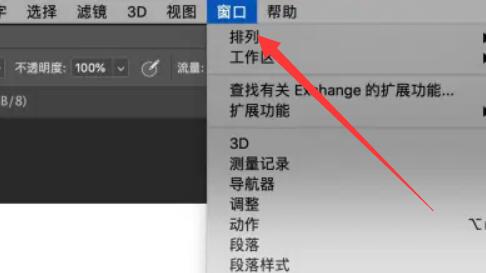
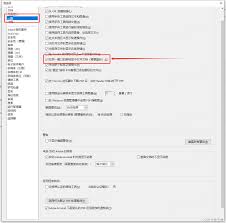
打开adobe acrobat 9 pro软件后,在界面上方的菜单栏中寻找相关选项。通常在“文件”菜单下,可能会有与管理器相关的命令,比如“文档管理”或类似表述。点击该选项,即可打开对应的管理器窗口,在这里你可以对文档进行排序、查找、分类等操作,方便快速定位和管理所需文档。
二、利用快捷键打开
为了更便捷地打开管理器,软件也设置了相应快捷键。一般来说,可能是ctrl+shift+m(不同版本可能略有差异)。按下这些组合键后,就能迅速弹出管理器窗口,节省手动查找菜单的时间。
三、在特定视图下找到入口
当你处于文档阅读或编辑的某个特定视图时,也能找到打开管理器的方式。例如,在文档列表视图中,可能会有一个专门的按钮或图标,点击它就能打开管理器。仔细观察界面四周的工具栏或侧边栏,看是否有类似“管理”“文档管理器”等标识的按钮,点击即可进入管理器界面。
四、从工作区切换进入
adobe acrobat 9 pro的工作区布局多样,有些工作区可能隐藏着管理器入口。比如,切换到“任务”工作区,可能会在其中发现与文档管理相关的区域,通过点击该区域的特定链接或按钮,就能打开管理器,对文档进行全面管理,包括添加、删除、重命名文档,以及设置文档属性等操作。
通过以上几种常见的方法,你就能轻松打开adobe acrobat 9 pro的管理器。熟练运用管理器,可以让你在处理pdf文档时更加得心应手,无论是整理个人文档资料,还是进行团队协作的文档管理,都能提高工作效率,实现对文档的高效掌控和利用。希望大家能通过这些方法,充分发挥adobe acrobat 9 pro管理器的功能,更好地完成各类pdf文档相关任务。
上一篇文章:巧学宝app提交意见的位置在哪
下一篇文章:如何在汽车之家看直播










..:: 版权声明 ::..
- 网站旨在为用户提供资源整合服务,所有数据均由用户上传或发布,并力求提供准确有价值的相关资源。.网站只做相关资源展示没有做具体测试,希望网友自己区分下 。
- 若涉及到侵权违法的链接,请联系我们将第一时间处理。
- 我们会定期进行数据更新和优化以确保信息的时效性和可靠性。致力成为一个资源整合平台,提供各种网站资源的下载和能满足用户的游戏资讯。
- 感谢您对我们网站的支持,我们将持续努力提供更好的资源整合服务,希望能满足您的需求。