OBS Studio如何设置显示器图形浏览
obs studio是一款功能强大的开源直播软件,在直播或录制过程中,设置显示器图形浏览能让画面展示更加丰富多样。下面从多个维度为你介绍其设置方法。
一、准备工作
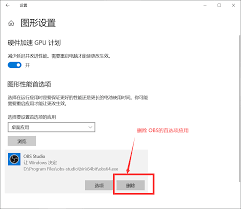
确保你已安装好obs studio软件,并对其界面有基本了解。同时,准备好要进行图形浏览的显示器及相关素材。
二、添加显示器捕获源
打开obs studio,在“来源”面板中点击“+”,选择“显示器捕获”。按照提示选择要捕获的显示器,可选择单个显示器或多个显示器组合。
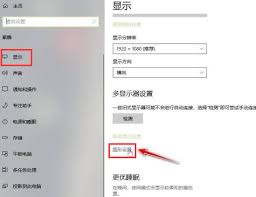
三、调整显示设置
1. 缩放:在“属性”窗口的“变换”选项卡中,可对捕获画面进行缩放。根据需要调整缩放比例,以确保画面大小合适。
2. 裁剪:通过“裁剪”功能,可去除不需要的画面边缘部分。设置裁剪的起始点和大小,精准控制显示内容。
3. 旋转:若画面方向不正确,可利用“旋转”选项将其调整为合适的角度,如90度、180度或270度。
四、设置图形浏览特效
1. 滤镜:可添加各种滤镜来改变画面效果,如模糊、亮度/对比度调整、色彩校正等。在“滤镜”面板中点击“+”添加滤镜,根据需求调整参数。
2. 转场效果:如果要在不同画面之间实现平滑过渡,可设置转场效果。在“场景过渡特效”中选择合适的转场方式,并调整过渡时长。
五、优化性能
1. 分辨率与帧率:根据电脑性能合理设置捕获的分辨率和帧率。过高的分辨率和帧率可能导致卡顿,适当降低可提升流畅度。
2. 硬件加速:在“设置”中的“输出”选项卡,启用硬件加速,利用显卡性能提高图形处理效率。
通过以上设置,你就能在obs studio中实现出色的显示器图形浏览效果,无论是直播游戏画面、展示演示文稿还是分享其他屏幕内容,都能呈现出高质量的视觉体验,吸引观众的注意力。
上一篇文章:哔咔漫画官方下载入口安卓苹果都能用-哔咔漫画下载安装最新版本2024
下一篇文章:海南航空app如何取消值机










..:: 版权声明 ::..
- 网站旨在为用户提供资源整合服务,所有数据均由用户上传或发布,并力求提供准确有价值的相关资源。.网站只做相关资源展示没有做具体测试,希望网友自己区分下 。
- 若涉及到侵权违法的链接,请联系我们将第一时间处理。
- 我们会定期进行数据更新和优化以确保信息的时效性和可靠性。致力成为一个资源整合平台,提供各种网站资源的下载和能满足用户的游戏资讯。
- 感谢您对我们网站的支持,我们将持续努力提供更好的资源整合服务,希望能满足您的需求。