Photoshop钢笔工具使用指南
《Photoshop》是全球领先的图像编辑和设计软件,广泛应用于平面设计、摄影后期、数字绘画、网页设计等领域。钢笔工具是许多用户常用的功能,有些新加入的用户不太了解该怎么使用。本文将为大家带来详细使用教程,感兴趣的用户们快快来一起学习吧!
【6分钟教会你】PS钢笔工具知识分享,学不会算我哒——
第一步
首先我们打开需要处理的图片,并选择钢笔工具。将上图中的猫给抠出来,其他部分不需要,所以,我们选择好钢笔工具,选择路径,讲图中猫的外形描出来。
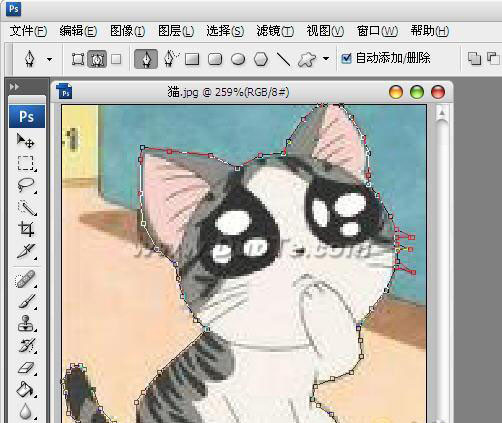
第二步
全部抠出后可结束路径。得到猫的轮廓,然后按ctrl+enter组合键,将路径转换为选择区域。
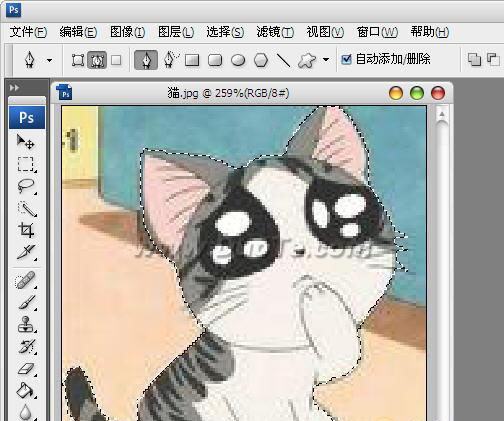
第三步
要抠出来的区域已经选择好了,接着按ctrl+shift+I反选图层,为了抠出的图更好看一点,我们可以选择羽化半径。
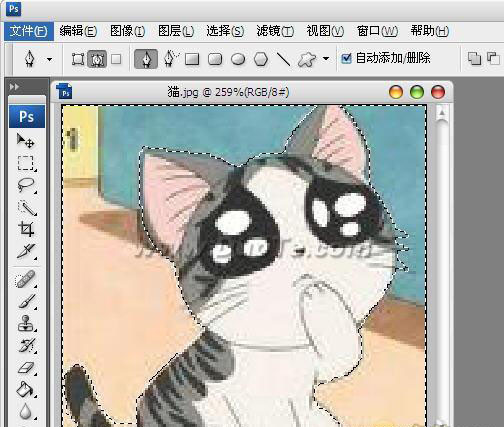
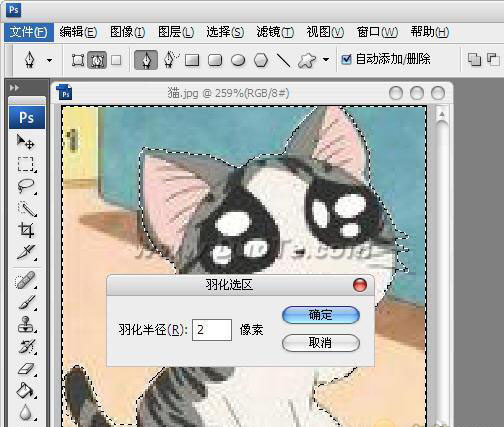
第四步
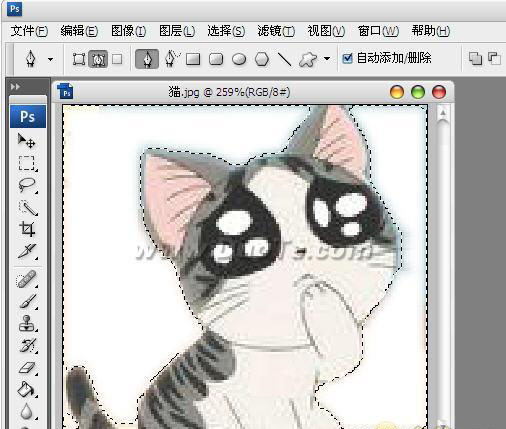
最后将反选的图层删除即可得到我们需要抠出留下来的区域了。
上一篇文章:崩坏星穹铁道保底需要多少抽
下一篇文章:原神6.3月之四版本新圣遗物效果介绍一览
相关阅读










..:: 版权声明 ::..
- 网站旨在为用户提供资源整合服务,所有数据均由用户上传或发布,并力求提供准确有价值的相关资源。.网站只做相关资源展示没有做具体测试,希望网友自己区分下 。
- 若涉及到侵权违法的链接,请联系我们将第一时间处理。
- 我们会定期进行数据更新和优化以确保信息的时效性和可靠性。致力成为一个资源整合平台,提供各种网站资源的下载和能满足用户的游戏资讯。
- 感谢您对我们网站的支持,我们将持续努力提供更好的资源整合服务,希望能满足您的需求。