如何将everything添加到右键菜单
在日常电脑使用中,我们常常需要快速访问各种文件和应用程序。而将everything添加到右键菜单,可以让我们更便捷地利用其强大的文件搜索功能。下面就为大家分享详细的添加教程。
下载everything
首先,我们需要从官方网站下载everything软件。确保下载的是最新版本,以保证其性能和兼容性。
安装everything
下载完成后,双击安装文件,按照安装向导的提示进行操作,轻松完成安装过程。
添加到右键菜单
安装完成后,找到everything的安装目录。通常默认安装路径为c:⁄program files (x86)⁄everything。
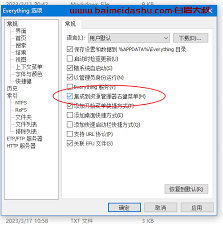
进入该目录后,找到everything.exe文件。右键点击它,选择“属性”。
在弹出的属性窗口中,切换到“快捷方式”选项卡。
在“目标”栏的内容末尾添加“ /reload”(注意有空格)。
例如,如果原来的目标是“c:⁄program files (x86)⁄everything⁄everything.exe”,修改后变为“c:⁄program files (x86)⁄everything⁄everything.exe /reload”。
然后点击“确定”保存设置。
接下来,在开始菜单中搜索“注册表编辑器”并打开。
在注册表编辑器中,依次展开“hkey_classes_root⁄*⁄shell”。
右键点击“shell”,选择“新建” - “项”,命名为“everything”。
双击右侧窗口中的“默认”,在数值数据中输入“使用everything搜索”。
再展开“everything”,新建一个“command”项。
双击“command”项,在数值数据中输入刚才修改后的everything快捷方式目标路径,即“c:⁄program files (x86)⁄everything⁄everything.exe /reload”。
关闭注册表编辑器。
此时,当我们在任意文件夹中右键点击空白处,就会发现“使用everything搜索”已经出现在右键菜单中。点击它,即可快速打开everything进行文件搜索,大大提高我们查找文件的效率。
通过以上简单的步骤,就能轻松将everything添加到右键菜单,让文件搜索变得更加便捷。快来试试吧,享受高效的文件查找体验。
上一篇文章:全民健走如何注销账号
下一篇文章:保险视频号认证需要什么








..:: 版权声明 ::..
- 网站旨在为用户提供资源整合服务,所有数据均由用户上传或发布,并力求提供准确有价值的相关资源。.网站只做相关资源展示没有做具体测试,希望网友自己区分下 。
- 若涉及到侵权违法的链接,请联系我们将第一时间处理。
- 我们会定期进行数据更新和优化以确保信息的时效性和可靠性。致力成为一个资源整合平台,提供各种网站资源的下载和能满足用户的游戏资讯。
- 感谢您对我们网站的支持,我们将持续努力提供更好的资源整合服务,希望能满足您的需求。