FinalShell怎么连接windows远程桌面
轻松上手!finalshell连接windows远程桌面全攻略
在日常工作和学习中,远程连接windows桌面能让我们轻松操控另一台电脑,极大地提高效率。finalshell作为一款强大的工具,为我们提供了便捷的远程连接方式。下面就来详细介绍如何用finalshell连接windows远程桌面。
一、准备工作
首先,确保你的windows电脑已开启远程桌面功能。在桌面上右键点击“此电脑”,选择“属性”,在弹出的窗口中点击“远程设置”,选择“允许远程协助连接这台计算机”以及“允许远程连接到此计算机”,并设置好允许连接的用户。
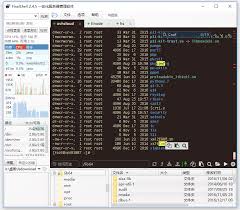
同时,你需要下载并安装finalshell软件,可从其官方网站获取。
二、配置finalshell
打开finalshell,点击左上角的“新建”按钮。在弹出的窗口中,填写主机信息,如主机地址(即要连接的windows电脑的ip地址)、端口(默认3389)等。
接着,设置连接方式为“rdp”(远程桌面协议)。
三、连接windows远程桌面
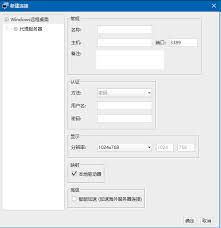
完成上述配置后,点击“连接”按钮。此时,finalshell会尝试连接到指定的windows电脑。如果连接成功,会弹出远程桌面连接窗口。
在远程桌面窗口中,输入windows电脑的用户名和密码,点击“确定”即可成功连接。连接成功后,你就能像操作本地电脑一样操控远程的windows桌面啦!可以轻松访问文件、运行程序、进行各种设置等。
四、优化连接体验
为了获得更好的连接体验,你可以在finalshell中进行一些优化设置。比如,调整显示分辨率以适应远程桌面,让画面更加清晰;设置快捷键,方便在远程桌面中进行常用操作。
finalshell还支持多标签页管理,你可以同时连接多个windows远程桌面,方便在不同电脑之间快速切换。
无论是远程办公、协助他人解决电脑问题,还是远程管理服务器,finalshell连接windows远程桌面都能为你带来极大的便利。它简单易用,功能强大,让远程连接变得轻松愉快。赶紧试试吧,开启高效远程操作的新体验!
上一篇文章:高德导航如何删除店铺
下一篇文章:团子出行app如何购买儿童票










..:: 版权声明 ::..
- 网站旨在为用户提供资源整合服务,所有数据均由用户上传或发布,并力求提供准确有价值的相关资源。.网站只做相关资源展示没有做具体测试,希望网友自己区分下 。
- 若涉及到侵权违法的链接,请联系我们将第一时间处理。
- 我们会定期进行数据更新和优化以确保信息的时效性和可靠性。致力成为一个资源整合平台,提供各种网站资源的下载和能满足用户的游戏资讯。
- 感谢您对我们网站的支持,我们将持续努力提供更好的资源整合服务,希望能满足您的需求。