snipaste如何设置缩略图大小
snipaste是一款功能强大的截图软件,它不仅能方便地进行截图操作,还能对截图进行各种个性化设置,其中设置缩略图大小就是一项很实用的功能。
首先,打开snipaste软件。当我们完成截图后,在截图编辑界面中寻找与缩略图设置相关的选项。一般来说,这个功能入口并不难找,通常在界面的某个特定区域。
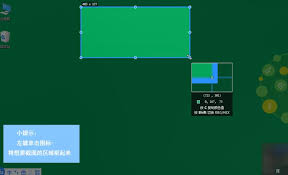
进入缩略图大小设置页面后,我们会发现有多种调整方式。可以通过直接输入具体的像素数值来精确设定缩略图的大小。比如,若希望缩略图宽度为100像素,高度为80像素,只需在相应的输入框中填入数字即可。这种精确设置适合对图片尺寸有严格要求的情况。
除了手动输入数值,软件也提供了一些预设的尺寸选项。这些预设尺寸涵盖了常见的大小规格,如小、中、大等。选择预设选项能快速将缩略图调整到一个大致符合我们需求的尺寸范围,操作更为便捷。
设置缩略图大小的目的有很多。较小的缩略图便于在需要快速浏览多个截图时,能在有限的空间内展示更多内容,且加载速度更快。而较大的缩略图则能更清晰地展示截图细节,方便查看重要信息或进行更细致的检查。
在实际使用中,我们可以根据不同的场景灵活调整缩略图大小。比如,在整理一系列用于汇报的截图时,为了在幻灯片中能整齐排列且快速展示全貌,可将缩略图设置得较小;而对于一些需要仔细查看细节的设计稿截图,就可以适当增大缩略图尺寸。
总之,掌握snipaste设置缩略图大小的方法,能让我们更好地管理和使用截图,提升工作和学习效率,满足不同场景下对截图展示的多样化需求。
上一篇文章:outlook网页版快捷登录-outlook邮箱一键登录
下一篇文章:雷电模拟器如何切换平板模式









..:: 版权声明 ::..
- 网站旨在为用户提供资源整合服务,所有数据均由用户上传或发布,并力求提供准确有价值的相关资源。.网站只做相关资源展示没有做具体测试,希望网友自己区分下 。
- 若涉及到侵权违法的链接,请联系我们将第一时间处理。
- 我们会定期进行数据更新和优化以确保信息的时效性和可靠性。致力成为一个资源整合平台,提供各种网站资源的下载和能满足用户的游戏资讯。
- 感谢您对我们网站的支持,我们将持续努力提供更好的资源整合服务,希望能满足您的需求。