如何在word中画图
在日常办公中,有时我们需要在word文档里绘制一些简单的图形来辅助表达内容。下面就来介绍几种在word中画图的方法。
利用形状工具
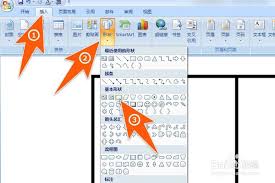
打开word文档后,点击“插入”选项卡。在“插图”组中找到“形状”按钮。这里提供了丰富的形状选项,如矩形、圆形、箭头、线条等。点击你需要的形状,然后在文档中按住鼠标左键拖动,就能绘制出相应的图形。绘制完成后,还可以通过“绘图工具 - 格式”选项卡来对形状进行格式设置,比如更改形状的填充颜色、轮廓颜色、形状效果等,让图形更加美观。
绘制流程图
如果你要绘制流程图,在“形状”中选择合适的箭头和矩形等形状来搭建框架。绘制过程中,选中形状后通过鼠标拖动其边缘或顶点来调整大小和位置,利用“排列”组中的命令来设置形状的对齐方式和层次关系,使流程图布局合理、逻辑清晰。
插入smartart图形

当需要制作较为复杂的图示时,“插入”选项卡中的smartart图形是个不错的选择。它提供了多种类型的图形模板,如组织结构图、循环图、列表图等。点击相应模板,按照提示在文本框中输入内容,就能快速生成专业的图示。而且同样可以对smartart图形进行格式调整,以满足个性化需求。
自由绘制
word还支持自由绘制图形。点击“形状”中的“自由曲线”或“任意多边形”工具,按住鼠标左键随意绘制线条或图形。绘制完成后,可通过“绘图工具 - 格式”选项卡中的“编辑形状”功能对绘制的图形进行进一步调整,如添加节点、删除节点、更改线条样式等,让图形更加精准和美观。
通过以上这些方法,你就能在word中轻松绘制出各种实用且美观的图形,为文档增色不少。快来试试吧!
上一篇文章:口袋写作如何导入文件
下一篇文章:橘子漫画(台版)官方防走失官网是什么





..:: 版权声明 ::..
- 网站旨在为用户提供资源整合服务,所有数据均由用户上传或发布,并力求提供准确有价值的相关资源。.网站只做相关资源展示没有做具体测试,希望网友自己区分下 。
- 若涉及到侵权违法的链接,请联系我们将第一时间处理。
- 我们会定期进行数据更新和优化以确保信息的时效性和可靠性。致力成为一个资源整合平台,提供各种网站资源的下载和能满足用户的游戏资讯。
- 感谢您对我们网站的支持,我们将持续努力提供更好的资源整合服务,希望能满足您的需求。