Excel筛选后怎么复制
在日常使用excel处理数据时,筛选功能能帮助我们快速聚焦特定的数据。筛选后,有时需要将这些筛选出来的数据进行复制操作,这该如何实现呢?
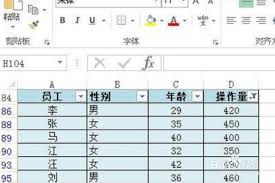
筛选后复制整行数据
1. 首先,对数据进行筛选,确定要复制的行。比如你要筛选出“产品类别”为“电子产品”的数据行。
2. 选中筛选后的数据区域的任意一行(这很关键,确保选中了正确筛选后的行)。
3. 然后按下“ctrl + shift + ↓”组合键,这会快速选中从当前行到数据区域末尾的所有筛选后的行。
4. 最后,按下“ctrl + c”进行复制,这样就可以将筛选后的整行数据复制到剪贴板,方便粘贴到其他地方使用。
筛选后复制特定列数据
1. 同样先进行筛选,明确要复制的列数据范围。例如筛选出“销售额”大于1000的数据行,并只复制“产品名称”和“销售额”这两列。
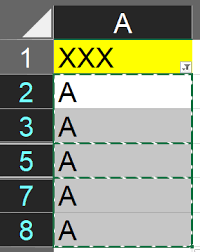
2. 选中筛选后这两列的数据区域(可以通过鼠标拖动选中)。
3. 按下“ctrl + c”复制。此时复制的是筛选后这两列的数据,粘贴到其他地方时,数据会按照列的顺序排列。
粘贴注意事项
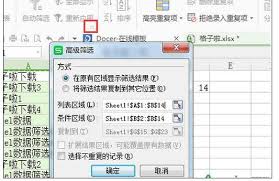
当你粘贴筛选后复制的数据时,要注意粘贴的位置。如果粘贴到新的工作表,要确保粘贴区域的格式与原数据相匹配,以免出现数据显示异常的情况。
另外,如果粘贴到已有数据的区域,要小心覆盖原有的重要数据。最好选择一个空白区域粘贴,或者在粘贴前先备份原数据以防万一。
掌握excel筛选后复制的方法,能大大提高我们处理数据的效率,让我们更灵活地运用数据为工作和生活服务。无论是整理销售数据、分析客户信息还是进行其他各类数据处理任务,都能轻松应对筛选后数据的复制需求,快速准确地获取和使用我们所需的数据。
上一篇文章:大智慧app怎么分享行情截图
下一篇文章:安卓14怎么退到13版本










..:: 版权声明 ::..
- 网站旨在为用户提供资源整合服务,所有数据均由用户上传或发布,并力求提供准确有价值的相关资源。.网站只做相关资源展示没有做具体测试,希望网友自己区分下 。
- 若涉及到侵权违法的链接,请联系我们将第一时间处理。
- 我们会定期进行数据更新和优化以确保信息的时效性和可靠性。致力成为一个资源整合平台,提供各种网站资源的下载和能满足用户的游戏资讯。
- 感谢您对我们网站的支持,我们将持续努力提供更好的资源整合服务,希望能满足您的需求。