文件传输助手如何共享屏幕
在当今数字化交流频繁的时代,文件传输助手成为了人们常用的工具之一。而屏幕共享功能更是为远程协作、演示等场景带来了极大的便利。那么,文件传输助手怎么共享屏幕呢?
一、准备工作
首先,确保你和接收方都安装了支持屏幕共享的软件或应用,且双方设备网络连接稳定。一般来说,在电脑端使用微信等软件的文件传输助手时,就可以进行屏幕共享操作。
二、开启屏幕共享
1. 电脑端
- 打开文件传输助手所在的软件,如微信电脑版。
- 找到聊天窗口,点击其中的“+”号图标,在弹出的菜单中选择“分享屏幕”选项。
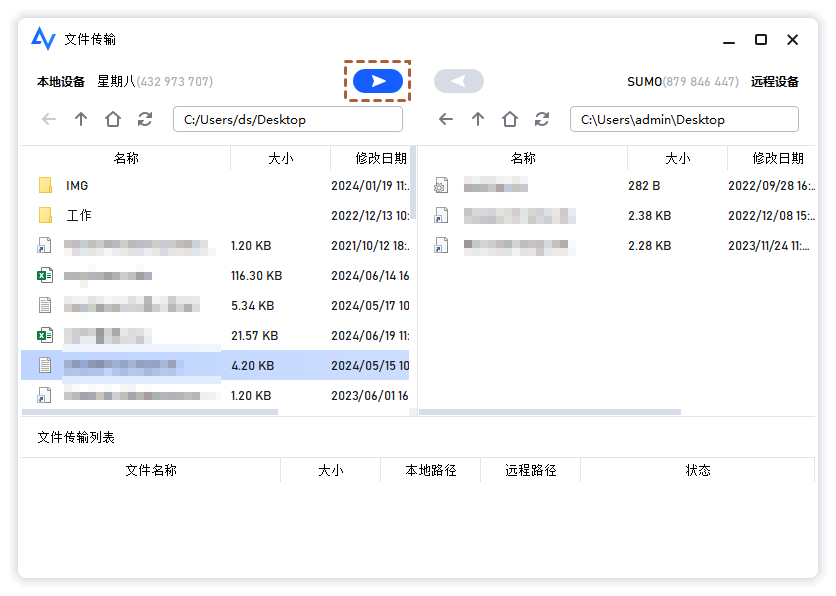
- 此时会弹出确认提示框,告知对方你要进行屏幕共享,点击“分享”即可开始共享屏幕。
2. 手机端
- 打开手机上的微信等相关软件,进入与文件传输助手的聊天界面。
- 同样点击“+”号图标,找到“分享屏幕”功能。
- 按照提示操作,即可向对方分享手机屏幕。
三、共享过程中的要点
1. 操作权限
- 在共享屏幕时,你可以选择是否允许对方控制你的屏幕。如果只是单纯的演示,不建议开启控制权限,以免造成误操作。
2. 画面质量
- 共享屏幕的画面质量会受到网络状况的影响。若网络不佳,可能会出现卡顿、画面模糊等情况。此时可以尝试切换网络,或者降低共享屏幕的分辨率,以保证共享的流畅性。
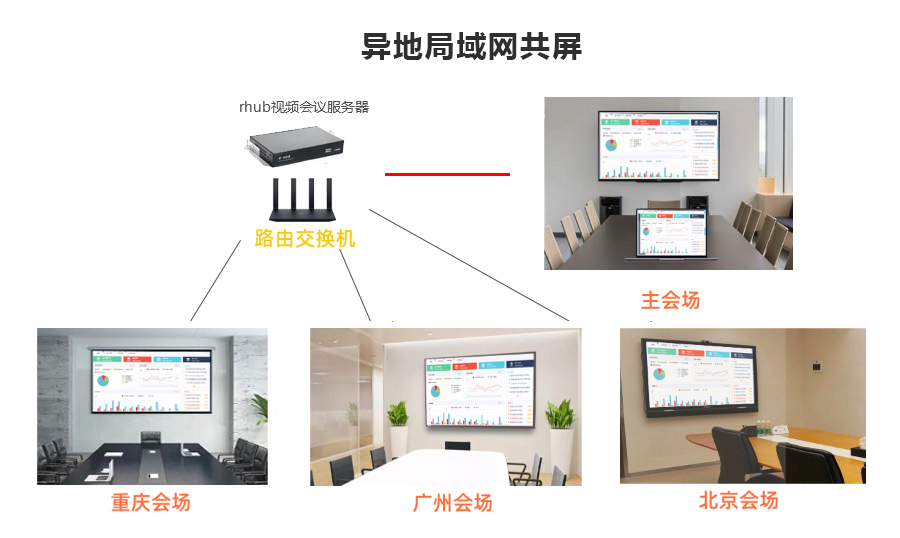
3. 互动交流
- 在屏幕共享过程中,双方可以通过文字聊天实时沟通。接收方如有疑问或需要指出某些内容,可以随时在聊天窗口留言,共享方及时给予回应并进行相应操作。
四、结束屏幕共享
当屏幕共享结束后,点击共享界面中的“结束共享”按钮,即可停止向对方分享屏幕。
文件传输助手的屏幕共享功能为我们打破了空间限制,无论是远程办公、在线教学还是技术交流等场景,都能发挥重要作用。掌握好屏幕共享的操作方法,能让我们更高效地与他人进行互动和协作,为工作和生活带来更多便利。通过简单的几步操作,就能轻松实现屏幕共享,开启数字化交流的新篇章。
上一篇文章:转转网页版怎么登录
下一篇文章:WPS表格怎么筛选重复项










..:: 版权声明 ::..
- 网站旨在为用户提供资源整合服务,所有数据均由用户上传或发布,并力求提供准确有价值的相关资源。.网站只做相关资源展示没有做具体测试,希望网友自己区分下 。
- 若涉及到侵权违法的链接,请联系我们将第一时间处理。
- 我们会定期进行数据更新和优化以确保信息的时效性和可靠性。致力成为一个资源整合平台,提供各种网站资源的下载和能满足用户的游戏资讯。
- 感谢您对我们网站的支持,我们将持续努力提供更好的资源整合服务,希望能满足您的需求。