腾讯会议-线上会议加入指南
本文将详细介绍如何使用腾讯会议移动端或桌面端加入线上会议,涵盖多种入会方式的具体操作步骤,帮助用户快速掌握会议参与技巧。

腾讯会议线上会议加入指南
通过不同设备加入腾讯会议的方法各有特点,下面我们将分别介绍Windows/macOS和Android/iOS系统的具体操作流程。
电脑端加入会议操作流程
1. 使用会议号加入
首先打开腾讯会议客户端,选择【加入会议】选项。输入会议号和您的名称后,根据需求设置摄像头和麦克风状态。若会议设置了密码,还需输入正确密码才能成功入会。
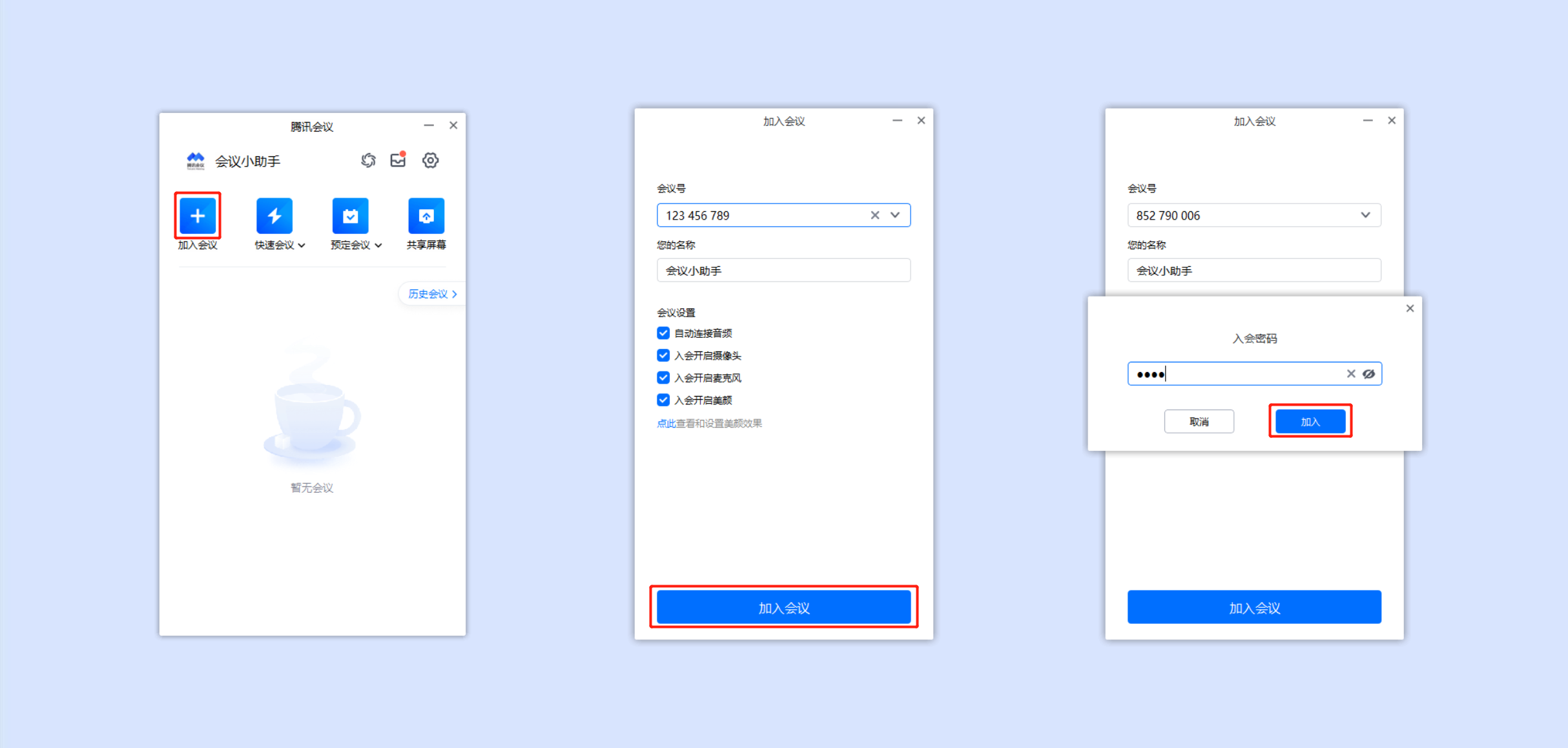
2. 通过邀请链接入会
收到会议邀请链接后直接点击,完成身份验证即可快速加入会议。如果是预定会议,还能通过【添加到我的会议】功能将其保存至会议列表。
3. 微信邀请入会方式
微信收到的会议邀请卡片同样支持一键入会功能,操作方法与链接入会类似。
4. 识别海报/二维码
通过扫描会议海报或二维码,验证身份后即可直接进入会议。预定会议同样支持添加到会议列表的功能。

5. 小程序扫码入会
在邀请页面选择【小程序入会】,使用微信或腾讯会议APP扫描小程序码,验证后即可入会。

移动端加入会议操作指南
1. 会议号入会方式
打开腾讯会议App点击【加入会议】,输入会议号和名称,设置音视频选项后即可加入。密码保护的会议需要额外输入正确密码。
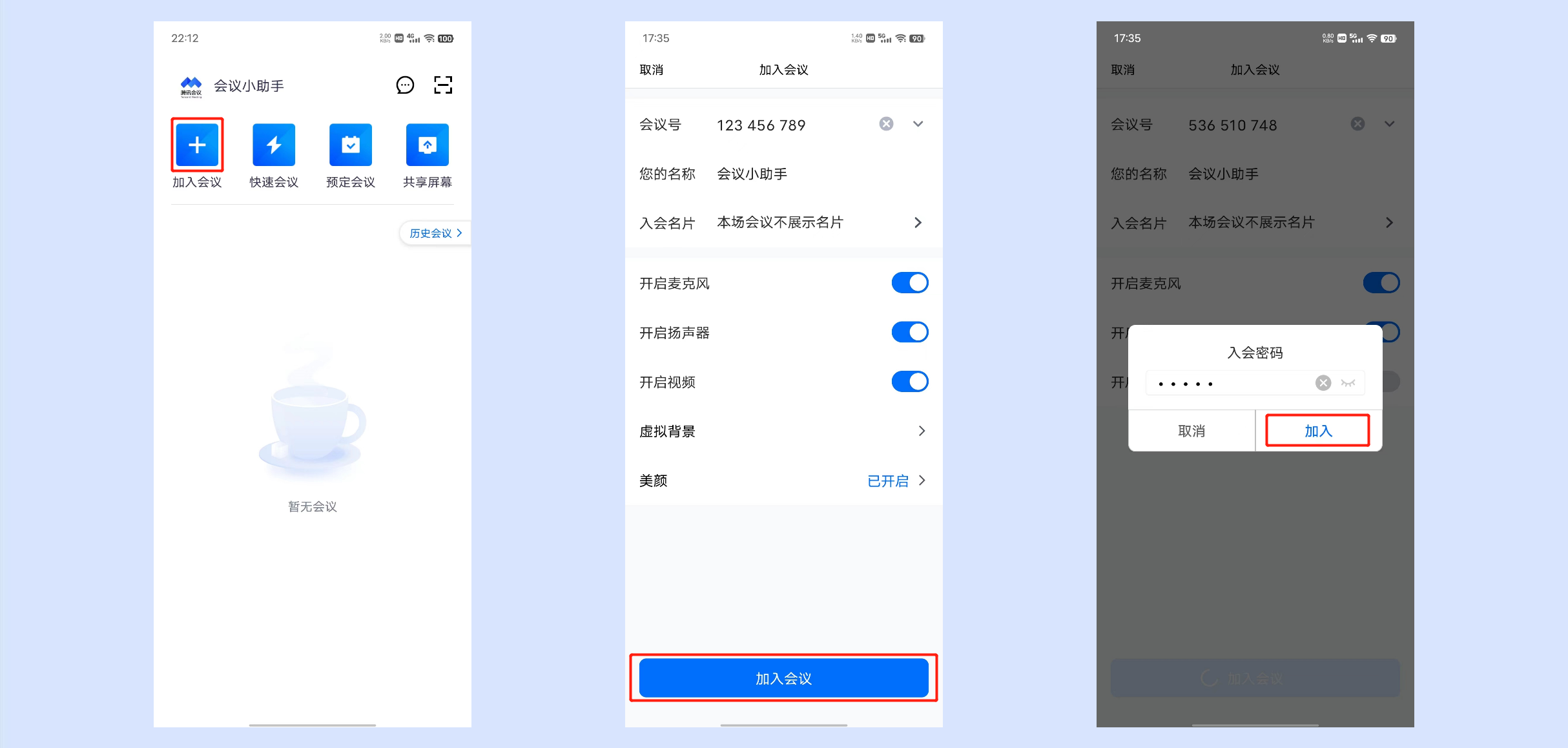
2. 邀请链接入会
点击收到的会议邀请链接,完成验证后即可快速加入会议。
3. 微信邀请入会
微信收到的会议卡片支持一键入会功能,操作简单便捷。
4. 二维码识别入会
长按识别会议海报或二维码,验证身份后即可进入会议。
5. 小程序扫码入会
通过长按识别小程序码的方式,验证后可直接入会。

使用注意事项
加入会议下拉框最多显示10个最近会议。小程序入会如遇问题,可尝试以下解决方法:确保使用手机端操作、更新微信至最新版本、手动输入会议号测试,或检查手机设置是否正常。
以上就是小编为大家带来的腾讯会议加入方法全攻略,包含了电脑端和移动端的详细操作步骤。如需了解更多腾讯会议使用技巧,请持续关注本站。
相关阅读










..:: 版权声明 ::..
- 网站旨在为用户提供资源整合服务,所有数据均由用户上传或发布,并力求提供准确有价值的相关资源。.网站只做相关资源展示没有做具体测试,希望网友自己区分下 。
- 若涉及到侵权违法的链接,请联系我们将第一时间处理。
- 我们会定期进行数据更新和优化以确保信息的时效性和可靠性。致力成为一个资源整合平台,提供各种网站资源的下载和能满足用户的游戏资讯。
- 感谢您对我们网站的支持,我们将持续努力提供更好的资源整合服务,希望能满足您的需求。