仙剑奇侠传6怎么截图及截图文件夹在哪
欢迎来到diablofans游戏攻略专区,今天我们的diablofans小编将为大家带来一篇关于仙剑奇侠传6怎么截图及截图文件夹在哪的详细使用教程。本教程将从基础功能开始,逐步讲解其操作方法和常见问题,帮助新手用户快速上手,提高使用效率。无论你是初次接触,还是想进一步了解仙剑奇侠传6怎么截图及截图文件夹在哪的高级功能,这篇教程都将为你提供有价值的参考。
虽说仙剑奇侠传6表现并不如我们预期的那么好,但还是有很多仙剑死忠粉和剧情党们坚持了下来,而且还有很多玩家分享起了他们电影级高清游戏截图以及各种精彩瞬间。接下来小编就给大家分享一下仙剑奇侠传6怎么截图及截图文件夹在哪。
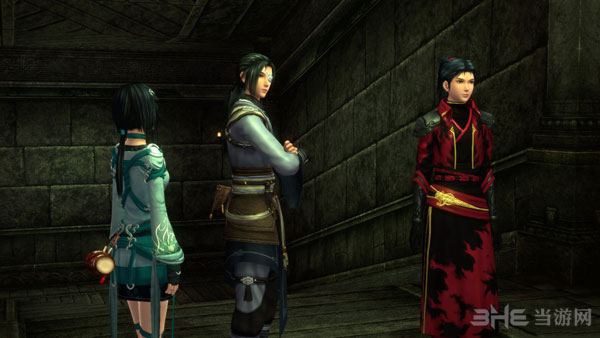
仙剑奇侠传6怎么截图:
使用截图快捷键就可以截图了:F12、prtsc键 Ctrl c
另外你还可以用fraps来进行截图
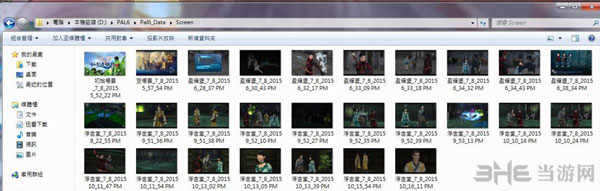
仙剑奇侠传6截图截图文件夹在哪:
PLA6 > Pal6_Data > Screen
以上就是仙剑奇侠传6怎么截图及截图文件夹在哪的使用教程,希望对大家在实际操作中有所帮助。如果你在使用过程中遇到其他问题,欢迎持续关注diablofans游戏攻略专区,我们将不断更新更多实用内容,助你轻松掌握各类游戏技巧。
上一篇文章:仙剑奇侠传6归墟怎么过 归墟走法攻略图
下一篇文章:Steam怎么退款 Steam退款图文教程
相关阅读










..:: 版权声明 ::..
- 网站旨在为用户提供资源整合服务,所有数据均由用户上传或发布,并力求提供准确有价值的相关资源。.网站只做相关资源展示没有做具体测试,希望网友自己区分下 。
- 若涉及到侵权违法的链接,请联系我们将第一时间处理。
- 我们会定期进行数据更新和优化以确保信息的时效性和可靠性。致力成为一个资源整合平台,提供各种网站资源的下载和能满足用户的游戏资讯。
- 感谢您对我们网站的支持,我们将持续努力提供更好的资源整合服务,希望能满足您的需求。