premiere如何使用调整图层
在premiere中,调整图层是一项强大的工具,能让我们轻松实现各种画面效果的统一调整。
一、创建调整图层
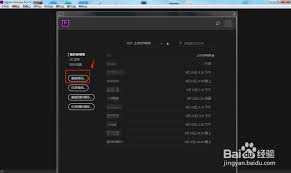
首先,打开premiere项目,在“项目”面板空白处右键单击,选择“新建项” - “调整图层”。此时,一个新的调整图层就会出现在“项目”面板中。将其拖入时间轴,放置在需要调整的素材上方。
二、应用效果
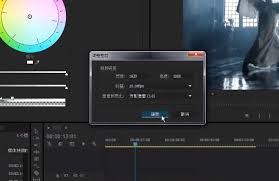
调整图层可以应用各种视频效果,就如同它是一个“超级素材”。比如,你想给多个素材添加“高斯模糊”效果,只需选中调整图层,然后在“效果”面板中搜索“高斯模糊”,将其拖到调整图层上即可。这样,下方所有与之轨道对齐的素材都会受到高斯模糊效果的影响,快速实现画面风格的统一。
三、参数调整
通过调整图层应用效果后,还能对效果参数进行灵活设置。继续以高斯模糊为例,选中调整图层,在“效果控件”面板中,可以调整“模糊度”“半径”等参数,来控制模糊的程度。你可以根据不同素材的特点和整体画面需求,精细调整参数,让每个素材都能呈现出恰到好处的效果。
四、关键帧动画
调整图层的强大之处还在于可以添加关键帧动画。比如,你想让画面的模糊效果逐渐增强,在某个时间点设置“模糊度”参数的关键帧,然后在另一个时间点调整参数,premiere会自动生成过渡动画,使模糊效果平滑变化。
五、嵌套使用
如果项目较为复杂,还可以将调整图层进行嵌套。创建一个新的序列,把包含调整图层及相关素材的片段拖入新序列,这样可以更方便地对一组素材进行整体的调整控制,同时保持项目结构的清晰。
premiere的调整图层为视频制作带来了极大的便利,通过合理运用,能让你的作品更加出色。
上一篇文章:全民k歌怎么快唱
下一篇文章:如何使用高德地图预约顺风车










..:: 版权声明 ::..
- 网站旨在为用户提供资源整合服务,所有数据均由用户上传或发布,并力求提供准确有价值的相关资源。.网站只做相关资源展示没有做具体测试,希望网友自己区分下 。
- 若涉及到侵权违法的链接,请联系我们将第一时间处理。
- 我们会定期进行数据更新和优化以确保信息的时效性和可靠性。致力成为一个资源整合平台,提供各种网站资源的下载和能满足用户的游戏资讯。
- 感谢您对我们网站的支持,我们将持续努力提供更好的资源整合服务,希望能满足您的需求。