360安全卫士怎样设置插入U盘后任务栏显示小图标
在日常使用电脑的过程中,我们经常会插入u盘来传输文件。而360安全卫士作为一款强大的安全软件,它能为我们提供诸多便利,其中就包括设置插入u盘后任务栏显示小图标。今天,就来教大家如何轻松搞定这一设置,让你对u盘的操作更加得心应手。
一、打开360安全卫士
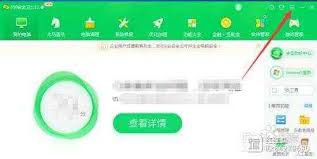
首先,确保你的电脑上已经安装了360安全卫士。找到桌面上的360安全卫士图标,双击打开软件。
二、进入设置中心
打开360安全卫士后,在界面右下角找到“更多”按钮并点击。在弹出的页面中,你会看到众多功能选项,找到“设置”选项并点击进入。
三、查找u盘相关设置
进入设置中心后,在左侧菜单栏中找到“安全防护中心”选项。然后在右侧的设置列表中,找到“u盘安全防护”这一项。
四、设置任务栏显示小图标
在“u盘安全防护”设置页面中,你会看到一个“任务栏显示u盘小图标”的开关。将开关打开,这样当你插入u盘后,任务栏就会显示u盘的小图标啦。
五、享受便捷体验
设置完成后,当你再次插入u盘时,就能在任务栏轻松看到u盘小图标。点击这个小图标,你可以快速对u盘进行各种操作,比如打开、查看属性、进行安全扫描等。无需再像以前那样,在“此电脑”中繁琐地寻找u盘盘符。
360安全卫士的这一贴心设置,大大提高了我们使用u盘的效率。它不仅让我们能更直观地知晓u盘已插入,还方便我们随时对u盘进行管理。无论是传输工作文件,还是拷贝个人资料,都变得更加便捷。所以,赶快按照上述步骤设置一下吧,让你的电脑使用体验更上一层楼,尽情享受360安全卫士带来的便利与高效。从此,与u盘相关的操作都将变得轻松又愉快,让你在数据传输的世界里畅通无阻。
上一篇文章:iPhone17如何使用
下一篇文章:谷歌浏览器如何添加书签









..:: 版权声明 ::..
- 网站旨在为用户提供资源整合服务,所有数据均由用户上传或发布,并力求提供准确有价值的相关资源。.网站只做相关资源展示没有做具体测试,希望网友自己区分下 。
- 若涉及到侵权违法的链接,请联系我们将第一时间处理。
- 我们会定期进行数据更新和优化以确保信息的时效性和可靠性。致力成为一个资源整合平台,提供各种网站资源的下载和能满足用户的游戏资讯。
- 感谢您对我们网站的支持,我们将持续努力提供更好的资源整合服务,希望能满足您的需求。