Scratch官方下载-编程软件Scratch桌面版免费获取
全球知名的青少年编程学习工具Scratch,凭借独特的积木式可视化界面,成功帮助数百万儿童轻松开启创意编程之旅。其官方离线版本Scratch Desktop完美继承了网页版的核心功能,尤其适合家庭电脑或学校机房等网络不稳定的使用场景。接下来将全面解析这款永久免费软件的下载安装全过程。
Scratch Desktop官网下载入口
官方下载通道:https://scratch.mit.edu/download
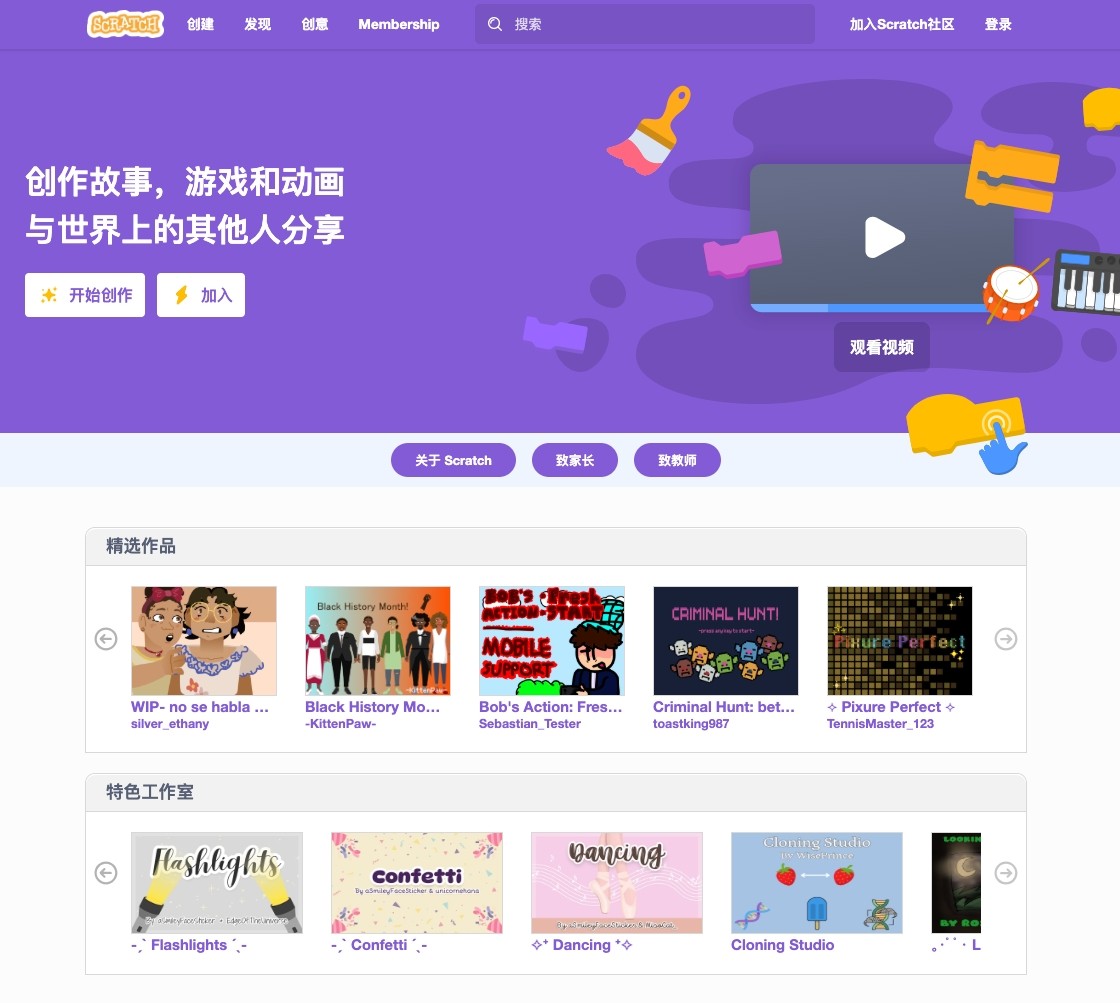
Scratch Desktop版本特性详解
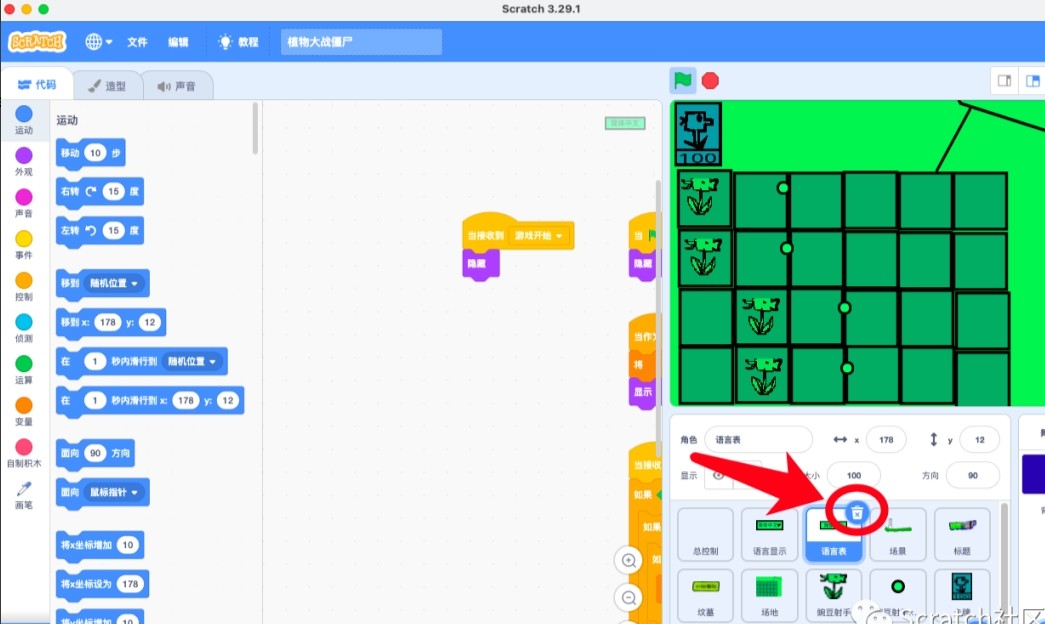
核心功能对比分析
1.项目创作体验:提供与在线版完全相同的编辑器界面,支持角色设计、音频编辑和事件触发等基础操作。即便没有网络连接,也能使用内置的本地素材库。
2.本地文件管理:所有创作项目默认存储在电脑中,支持导出.sb3格式文件进行分享。这种设计有效避免了因网络问题导致的作品保存失败情况。
3.硬件兼容能力:全面支持micro:bit、LEGO EV3等教育硬件的连接控制,通过USB接口即可实现实物交互编程,为机器人课程教学提供便利。
系统配置要求
1.Windows平台:需要Win10/11及以上系统版本,至少预留500MB存储空间。在配置较低的设备上运行时,建议单独开启程序以获得流畅体验。
2.macOS平台:要求OS X 10.13或更新版本,搭载M1/M2芯片的设备需要通过Rosetta转换运行。初次启动时需在系统设置中完成安全认证。
3.教育场景优化:针对学校机房等批量部署环境,提供静默安装参数设置功能。建议在多设备环境下禁用自动更新以避免网络拥堵。
Scratch Desktop详细安装指南
Windows系统安装说明
1.通过官网下载页面获取.exe安装包,注意识别正规下载渠道避免附加软件捆绑。
2.安装过程中勾选创建桌面快捷方式选项,推荐使用默认安装路径。部分安全软件可能出现误报情况,需要临时调整防护设置。
3.首次启动时会显示语言选择界面,中文用户需手动切换至简体中文版本。安装完成后系统会自动关联.sb3格式文件。
macOS系统安装要点
1.下载.dmg镜像文件后,将其拖放至Applications文件夹完成安装。如遇安全提示,需在系统设置的隐私选项中手动授权。
2.建议将程序图标固定在Dock栏以便快速访问。在偏好设置中开启自动保存功能可有效防止意外退出导致的数据丢失。
3.使用外接硬件设备时,首次连接需在系统隐私设置中为Scratch授予蓝牙访问权限。 以上就是小编为大家带来的Scratch Desktop下载安装全攻略,如需了解更多编程学习资源,请持续关注本站。
相关阅读








..:: 版权声明 ::..
- 网站旨在为用户提供资源整合服务,所有数据均由用户上传或发布,并力求提供准确有价值的相关资源。.网站只做相关资源展示没有做具体测试,希望网友自己区分下 。
- 若涉及到侵权违法的链接,请联系我们将第一时间处理。
- 我们会定期进行数据更新和优化以确保信息的时效性和可靠性。致力成为一个资源整合平台,提供各种网站资源的下载和能满足用户的游戏资讯。
- 感谢您对我们网站的支持,我们将持续努力提供更好的资源整合服务,希望能满足您的需求。