steam如何自动扫描根目录文件
在使用 steam 时,有时我们需要对其根目录文件进行扫描,以确保游戏的正常运行、查找特定文件或进行其他相关操作。那么,steam 如何自动扫描根目录文件呢?
了解 steam 根目录
首先,要明确 steam 的根目录位置。不同操作系统下,steam 根目录的默认路径有所不同。在 windows 系统中,通常位于 c:⁄program files (x86)⁄steam ;在 linux 系统中,一般在/home/[用户名]/.steam/steam ;而在 macos 系统里,则是在/applications/steam.app/contents/macos 。了解根目录位置是后续操作的基础。
steam 客户端自身的扫描功能
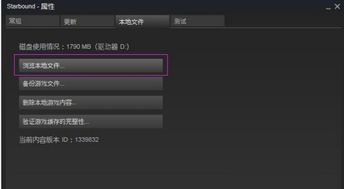
steam 客户端本身具备一定的文件扫描机制。当你启动 steam 时,它会自动检测根目录下的各类文件,包括游戏安装文件、配置文件等。如果在启动过程中发现文件缺失、损坏或有其他异常情况,会弹出相应提示。例如,若游戏文件损坏,steam 可能会提示你重新安装游戏,这其实就是基于对根目录文件的扫描结果做出的判断。
利用第三方工具实现自动扫描
除了 steam 自身的功能外,还可以借助一些第三方工具来实现更灵活的自动扫描。例如,一些系统优化软件或文件管理工具,它们可以设置定时任务,定期对 steam 根目录进行扫描。你可以在这些工具中设置扫描路径为 steam 根目录,然后根据自己的需求设定扫描频率,如每天、每周等。这样,无需手动干预,就能及时发现根目录文件的变化。
通过脚本实现自动扫描
对于熟悉编程的用户来说,编写脚本也是实现自动扫描 steam 根目录的一种方式。比如使用 python 编写一个简单的脚本,利用其文件操作库来遍历 steam 根目录下的所有文件和文件夹。通过脚本,你可以实现更个性化的扫描逻辑,例如只扫描特定类型的文件、统计文件大小等。编写完成后,设置好运行环境和触发条件,就能让脚本自动执行扫描任务。
总之,无论是借助 steam 客户端自身的扫描功能,还是利用第三方工具或编写脚本,都能实现对 steam 根目录文件的自动扫描。根据自己的需求和技术能力选择合适的方法,有助于更好地管理和维护 steam 平台,保障游戏体验的顺畅。
上一篇文章:Foxmail如何添加邮箱账号
下一篇文章:ps重复复制快捷键是什么
相关阅读










..:: 版权声明 ::..
- 网站旨在为用户提供资源整合服务,所有数据均由用户上传或发布,并力求提供准确有价值的相关资源。.网站只做相关资源展示没有做具体测试,希望网友自己区分下 。
- 若涉及到侵权违法的链接,请联系我们将第一时间处理。
- 我们会定期进行数据更新和优化以确保信息的时效性和可靠性。致力成为一个资源整合平台,提供各种网站资源的下载和能满足用户的游戏资讯。
- 感谢您对我们网站的支持,我们将持续努力提供更好的资源整合服务,希望能满足您的需求。