Scrap Mechanic怎么快速搬运大量方块
Scrap Mechanic中高效搬运大量方块需用地图编辑器结构功能:F7进入编辑器→框选区域→右键保存为结构→结构库中放置;结构可导出为素材跨地图复用,剪贴板复制粘贴仅限当前会话。
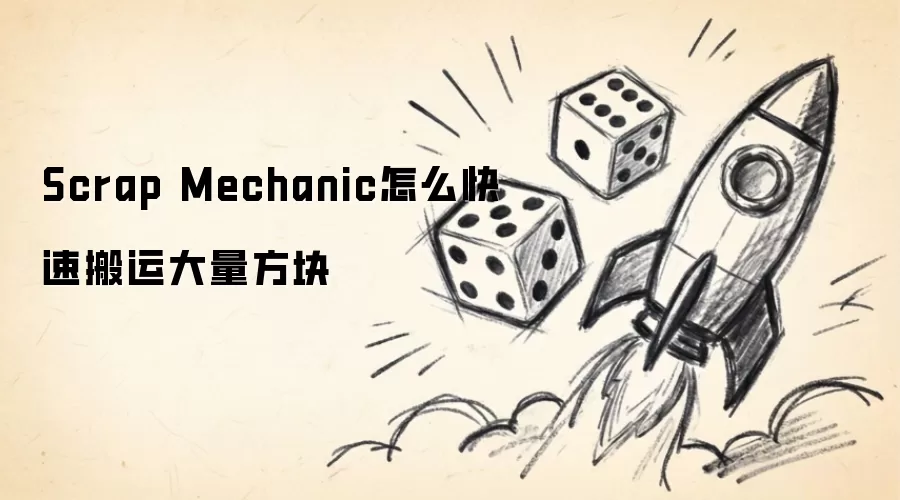
在Scrap Mechanic中批量搬运大量方块时,手动拖拽或单个拾取会严重拖慢建造节奏,尤其在搭建载具底盘、扩建基地或复刻结构时,必须依赖地图编辑器的结构化操作功能才能实现真正高效的方块迁移。
用结构功能一次性打包搬运整片区域
第一步:按F7进入地图编辑器模式,确保你处于“选取工具”状态(快捷键1)。
第二步:框选目标区域——鼠标左键按住拖动,拉出一个包围盒,完全覆盖你要搬运的所有方块(包括空气和流体方块,如需保留空腔结构,务必勾选“保存空气”选项)。
第三步:右键包围盒→选择【保存为结构】→输入名称(例如“仓库东墙_0606”),点击确定。此时结构已存入本地结构库,不占用背包空间,也不受物理重量影响。
第四步:移动到目标位置,按F7再次进入地图编辑器,打开结构库面板,找到刚保存的结构,左键单击预览→移动鼠标定位→左键单击放置。一次点击即完成整片区域的精准复位。
【注意:结构保存时若未勾选“保存空气”,原本镂空或带门窗的墙体将被实心填充,后期无法直接编辑开口】
用素材库实现跨地图复用同一组方块
方法一:结构转素材(适合需高频调用的标准模块)
在结构库中右键已保存的结构→选择“导出为素材”。该操作会生成.mdl文件,自动存入AppDataRoamingSunshineTempGenesisModelPrefabCustomModel路径,下次启动游戏仍可调用。
方法二:直接从场景中另存为素材(适合临时微调后固化)
用选取工具框选后,不走结构流程,而是右键包围盒→点“保存为素材”,命名后确认。此方式跳过结构编辑步骤,但无法在不同存档间共享,仅限当前世界使用。
剪贴板搬运:最快捷的短距位移方案
① 框选目标方块(同结构操作第一步);
② 按Ctrl+C复制到剪贴板;
③ 移动至新位置,按Ctrl+V粘贴;
④ 鼠标悬停预览时,按R键可实时旋转,按F键可镜像翻转,调整到位后左键确认。
这一步操作起来很简单,直接粘贴即可生效,但【剪贴板内容在退出游戏后自动清空,不可跨会话使用】。
上一篇文章:我来自江湖每日必做日常任务哪些容易被忽略掉呢
下一篇文章:星之卡比探索发现如何释放组合大招
相关阅读










..:: 版权声明 ::..
- 网站旨在为用户提供资源整合服务,所有数据均由用户上传或发布,并力求提供准确有价值的相关资源。.网站只做相关资源展示没有做具体测试,希望网友自己区分下 。
- 若涉及到侵权违法的链接,请联系我们将第一时间处理。
- 我们会定期进行数据更新和优化以确保信息的时效性和可靠性。致力成为一个资源整合平台,提供各种网站资源的下载和能满足用户的游戏资讯。
- 感谢您对我们网站的支持,我们将持续努力提供更好的资源整合服务,希望能满足您的需求。