文件传输助手登录全攻略-文件传输助手操作详细指南
微信内置的“文件传输助手”功能,为手机与电脑之间的文档、图片和视频等跨设备互传提供了便捷解决方案。本文将详细介绍登录方式、核心操作技巧以及使用注意事项,帮助用户更高效地利用这一工具。

一、登录方式
1. 微信网页版登录
步骤:
① 打开浏览器,访问 wx.qq.com
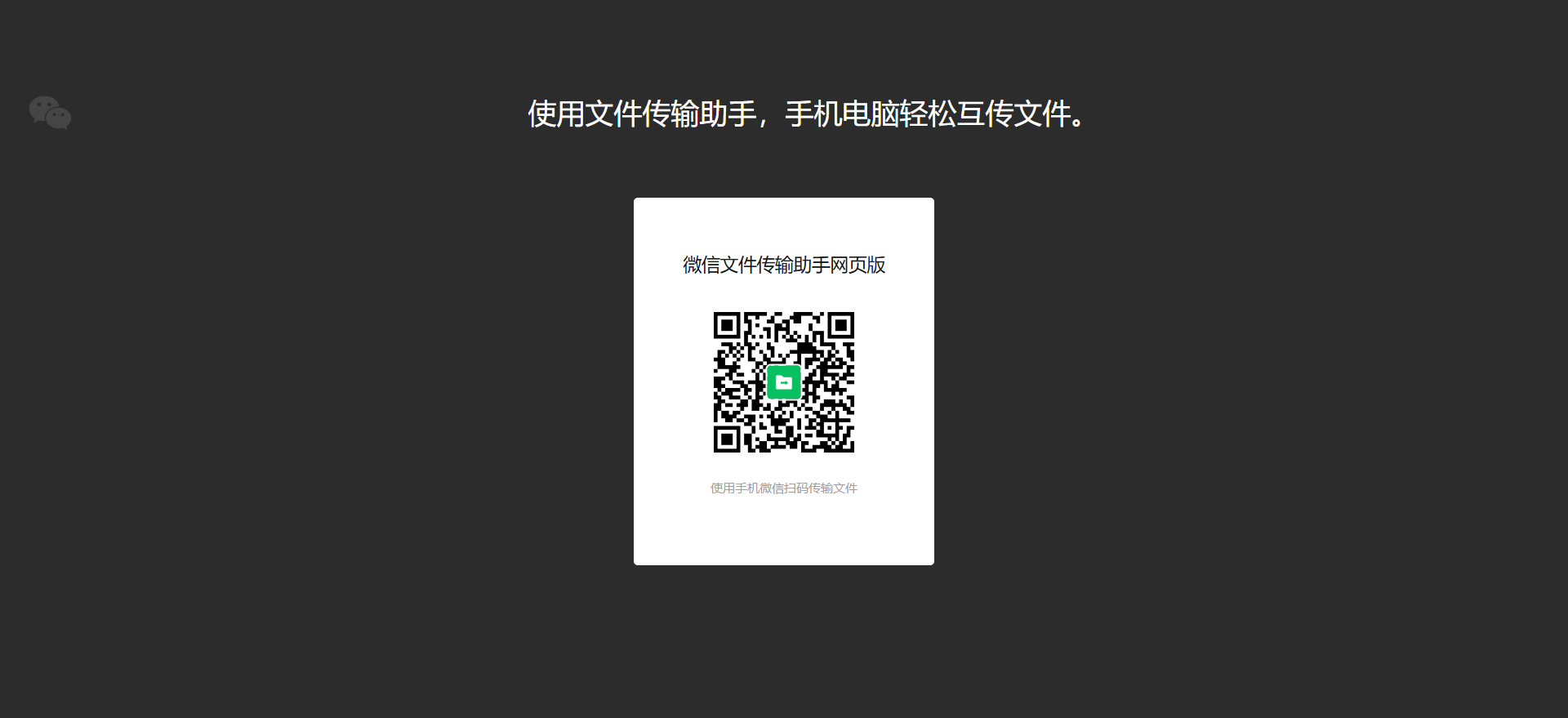
② 使用手机微信点击 “发现”→“扫一扫”,扫描网页二维码;
③ 在手机端选择 “仅传输文件” 或 “登录” 授权;
④ 登录后,网页左侧聊天列表自动显示 “文件传输助手”。
2. 独立网页版登录
步骤:
① 直接访问 file.weixin.qq.com
② 扫码授权后进入独立文件传输界面,无需登录完整微信账号。
3. 电脑版微信快速入口
方法:
打开微信 PC 客户端,点击登录界面的 “仅传输文件” 按钮,自动跳转至文件传输助手网页版。
二、核心功能与操作
1. 文件传输
手机→电脑:
进入手机微信 “文件传输助手” 聊天框,点击 “+”→“文件”,选择本地文件发送。支持多选、批量传输,单文件最大 2GB(普通聊天仅 100MB)。
电脑→手机:
在网页版或电脑客户端聊天窗口中,点击 “文件” 图标或直接拖拽文件至输入框,发送后手机端自动接收。
2. 特殊场景操作
临时存储:传输的文件在对话框保留 30 天,可随时下载或转发。
格式兼容性:支持 Office 文档、PDF、压缩包等常见格式,部分文件可直接在电脑端预览或编辑。
多设备同步:同一账号下的手机、电脑、平板均可互传文件,支持跨端协作。
3. 高级技巧
批量优化:手机端勾选多个文件时,建议压缩为 zip 格式;电脑端可直接拖拽文件夹自动打包。
长文本输入:在电脑端文件传输助手聊天框输入文字,发送后手机端自动同步,适合编辑长文案。

三、注意事项
文件大小限制
普通聊天:文档≤100MB,视频≤25MB;
文件传输助手:单文件最大 2GB,支持大文件传输。
安全防护
隐私保护:文件传输采用端到端加密,且二维码包含唯一标识符,避免他人恶意扫描。
设备管理:使用后及时退出登录,避免在公共电脑上操作;可在微信设置中开启 “登录保护”,实时监控设备登录状态。
网络要求
确保手机与电脑连接稳定网络,避免传输中断。若文件过大,建议使用 Wi-Fi 以提升速度。
通过以上方法,用户可高效利用文件传输助手实现跨设备文件管理,同时兼顾便捷性与安全性。
以上就是小编为大家带来的微信文件传输助手的登录方式、核心功能及使用注意事项的全部内容,希望对您有所帮助,请持续关注本站。
相关阅读







..:: 版权声明 ::..
- 网站旨在为用户提供资源整合服务,所有数据均由用户上传或发布,并力求提供准确有价值的相关资源。.网站只做相关资源展示没有做具体测试,希望网友自己区分下 。
- 若涉及到侵权违法的链接,请联系我们将第一时间处理。
- 我们会定期进行数据更新和优化以确保信息的时效性和可靠性。致力成为一个资源整合平台,提供各种网站资源的下载和能满足用户的游戏资讯。
- 感谢您对我们网站的支持,我们将持续努力提供更好的资源整合服务,希望能满足您的需求。