文件传输助手登录全攻略-文件传输助手使用完整指南
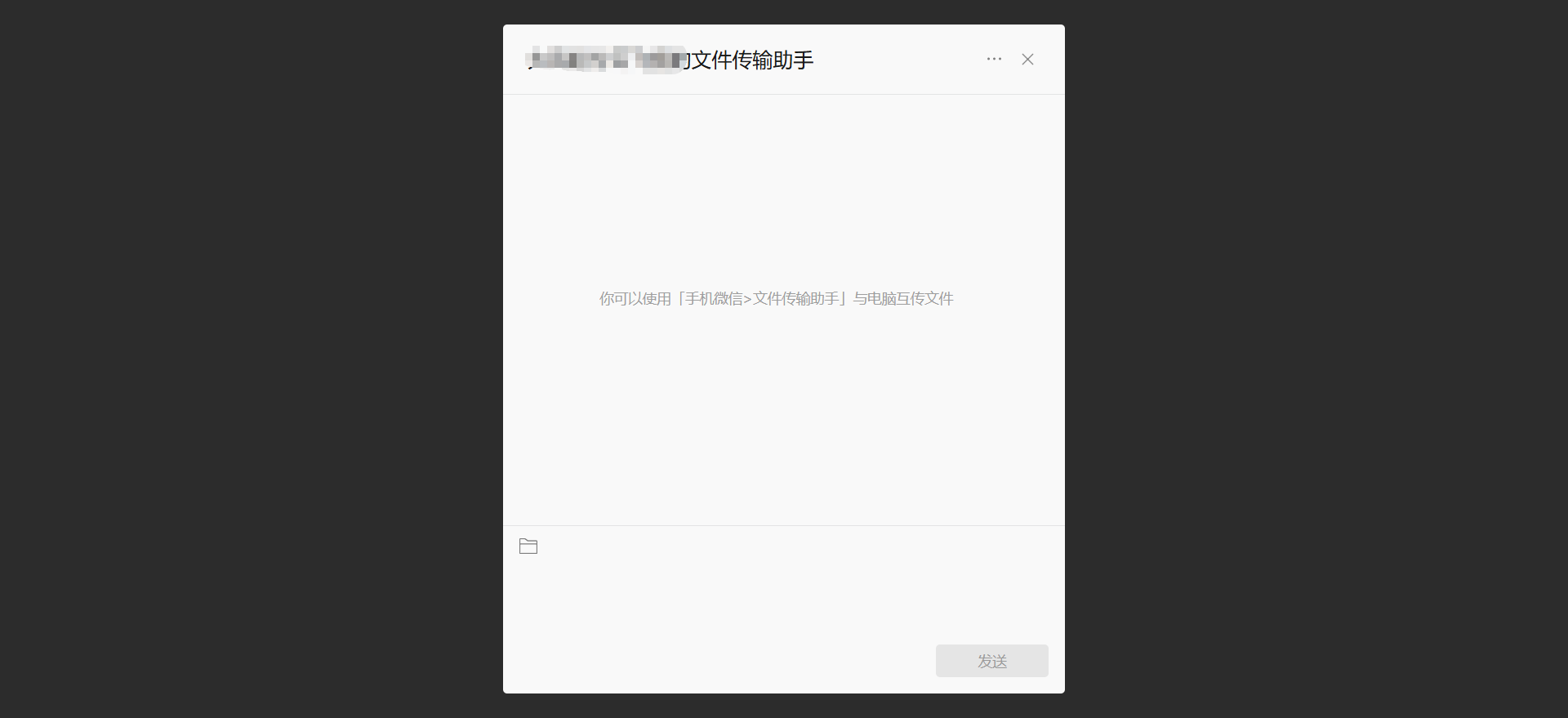
文件传输助手作为微信生态中的实用工具,专为解决移动端与电脑端之间的文件交互需求而设计,可高效传递各类文档、图片及视频资源。

一、多端登录全攻略
网页版微信登录流程
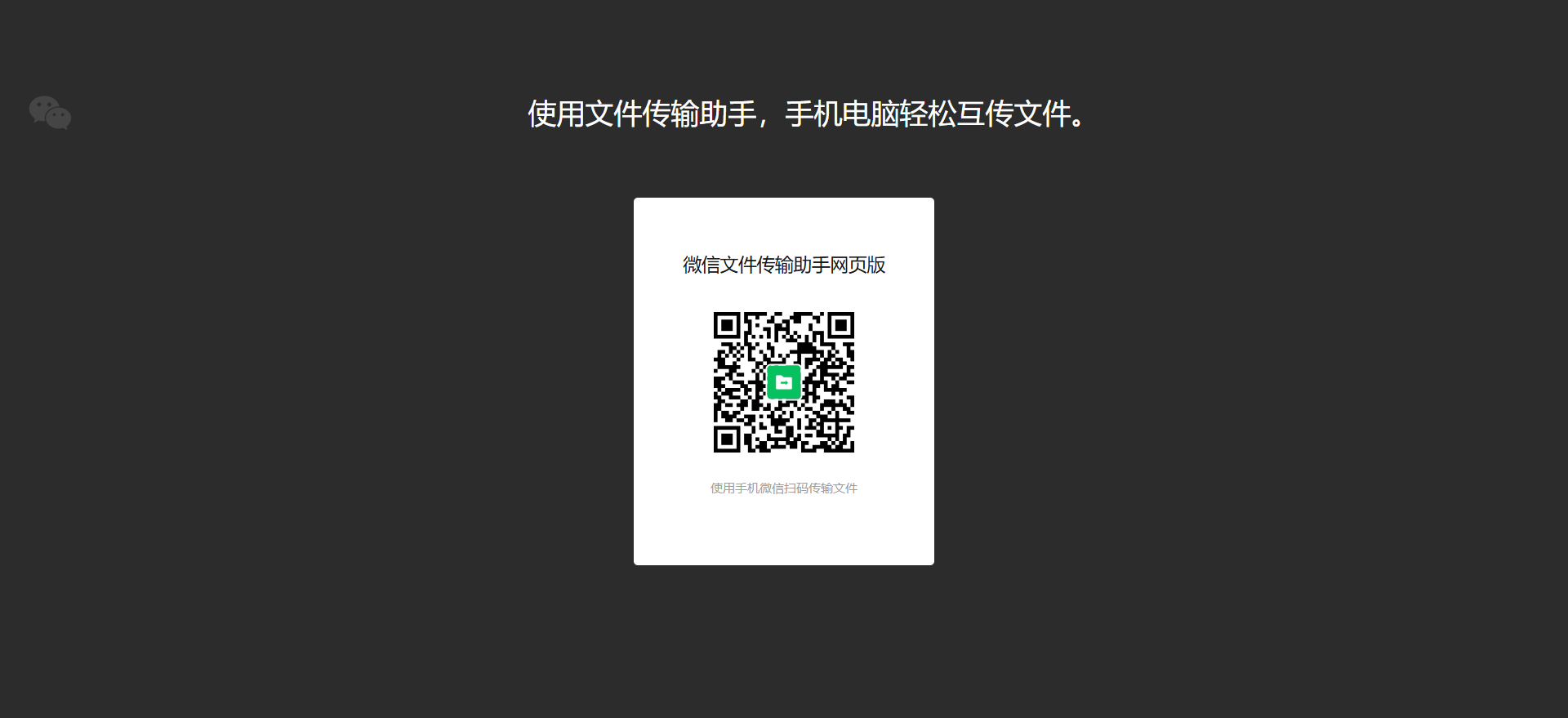
操作指引:通过浏览器访问wx.qq.com后,使用手机微信扫描页面二维码,选择"仅传输文件"或完整登录授权,成功后在聊天列表即可找到该功能入口。
独立网页版专属通道
快捷方式:直接输入file.weixin.qq.com网址,扫码验证后立即进入纯净版文件传输界面,无需完整账号登录流程。
电脑客户端快捷入口:微信PC版登录界面设有"仅传输文件"专用按钮,点击即自动跳转至网页版传输界面。
二、功能详解与实战技巧
跨平台传输指南
移动端至电脑端:通过手机微信对话框的"+"菜单选择文件,支持批量发送多文件,最大支持2GB单文件传输,远超普通聊天的100MB限制。
电脑端至移动端:在网页或客户端界面,既可点击文件图标上传,也能直接拖拽文件至输入区域实现快速发送。
特色应用场景
云端暂存功能:所有传输文件默认保存30天,期间可反复下载或二次转发。兼容包括Office套件、PDF等主流格式,部分文件支持在线预览编辑。
多终端协同:同一微信账号下的所有设备均可实现文件实时互传,构建无缝工作流。
效率提升秘籍
移动端多文件处理建议先压缩为zip格式;电脑端则支持直接拖拽整个文件夹自动打包。此外,电脑端输入的长文本信息可实时同步至手机,极大方便内容创作者。
三、安全使用守则
传输规格说明
标准聊天模式限制文档100MB、视频25MB;专用传输通道则放宽至2GB单文件,满足大体积文件传输需求。
隐私防护措施
采用端到端加密技术,配合动态二维码验证机制防止恶意扫描。建议启用"登录保护"功能实时坚控设备状态,公共设备使用后务必及时退出。
网络环境建议
保持设备网络连接稳定,大文件传输优先选择Wi-Fi网络以确保速度与成功率。
以上就是小编为大家带来的微信文件传输助手使用全指南,掌握这些技巧将显著提升跨设备办公效率。如需获取更多实用教程,请持续关注本站。
上一篇文章:嘟嘟嘟恋爱信号响不停第二章100%探索攻略
下一篇文章:漫蛙漫画官网登录入口-漫蛙2漫画app免费下载
相关阅读







..:: 版权声明 ::..
- 网站旨在为用户提供资源整合服务,所有数据均由用户上传或发布,并力求提供准确有价值的相关资源。.网站只做相关资源展示没有做具体测试,希望网友自己区分下 。
- 若涉及到侵权违法的链接,请联系我们将第一时间处理。
- 我们会定期进行数据更新和优化以确保信息的时效性和可靠性。致力成为一个资源整合平台,提供各种网站资源的下载和能满足用户的游戏资讯。
- 感谢您对我们网站的支持,我们将持续努力提供更好的资源整合服务,希望能满足您的需求。