《王者荣耀》怎么保存视频-本地导出操作指南
速览本文详细介绍了《王者荣耀》游戏内视频录制及保存到本地的完整流程,帮助玩家轻松管理和导出游戏精彩视频。步骤清晰,配图辅助,适合所有玩家参考。
1. 进入设置
进入王者荣耀游戏首页后,点击右上角的【设置】。

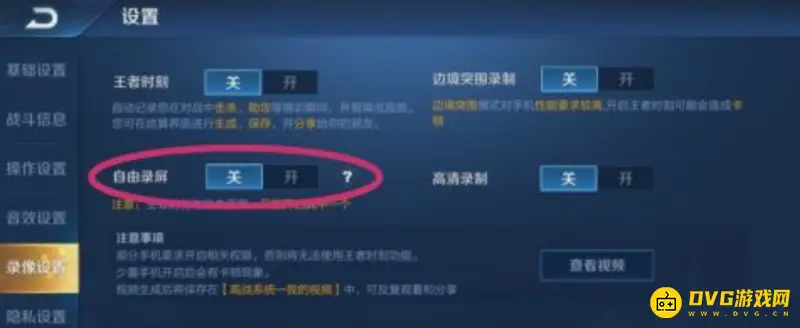
2. 开启自由录屏
进入设置后,点击游戏左边的【录像设置】,再点击【自由录屏】使其开启。

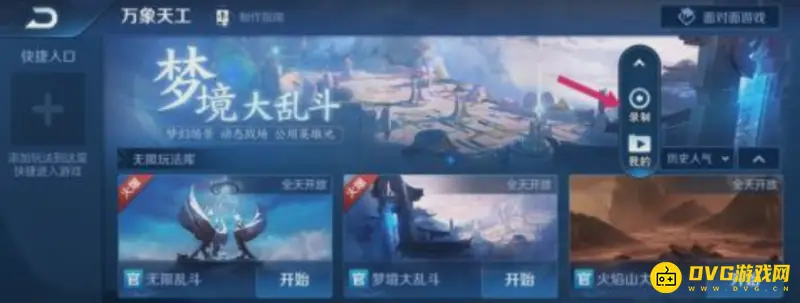
3. 出现录制按钮
开启后,游戏右上角会出现【录制按钮】。
4. 开始录制
点击【录制】按钮开始录制视频。

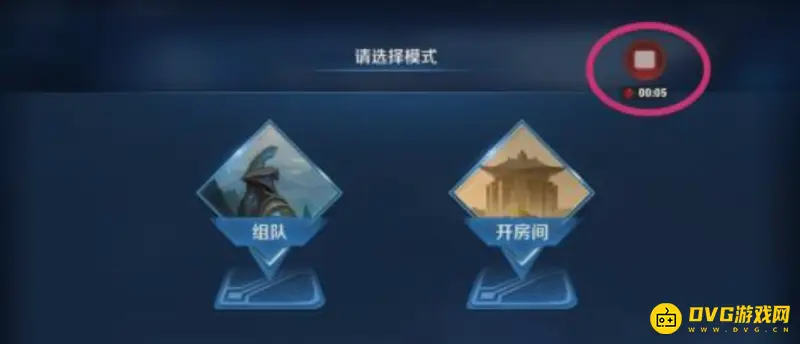
5. 结束录制并保存
录制完成后,再次点击【录制按钮】结束录制,视频会自动保存。注意:必须点击录制按钮结束,否则会一直录制。
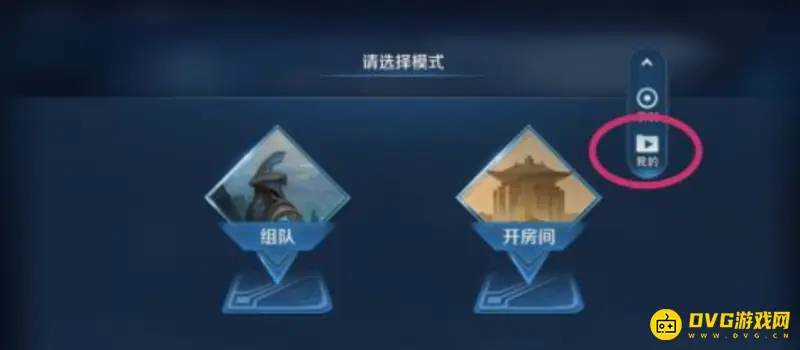
6. 查看已录制视频
点击游戏界面下方的【我的】。
7. 视频自动保存至我的视频
录制的视频会自动保存到【我的视频】中。
8. 导出视频到手机文件管理
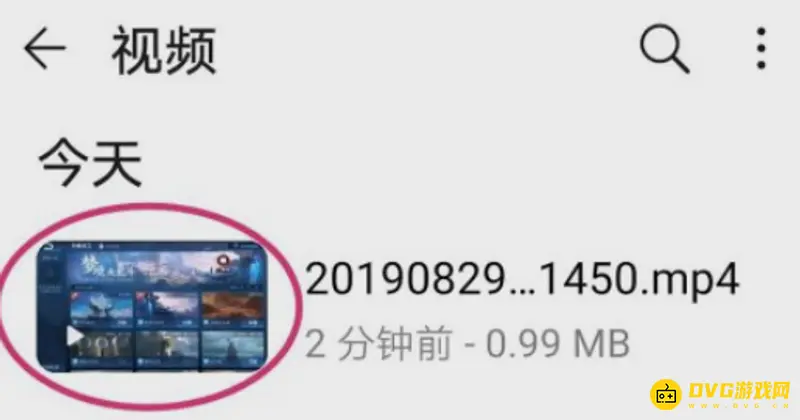
打开手机的【文件管理】,点击【视频】,即可看到刚录制的视频文件。

9. 发送视频给好友
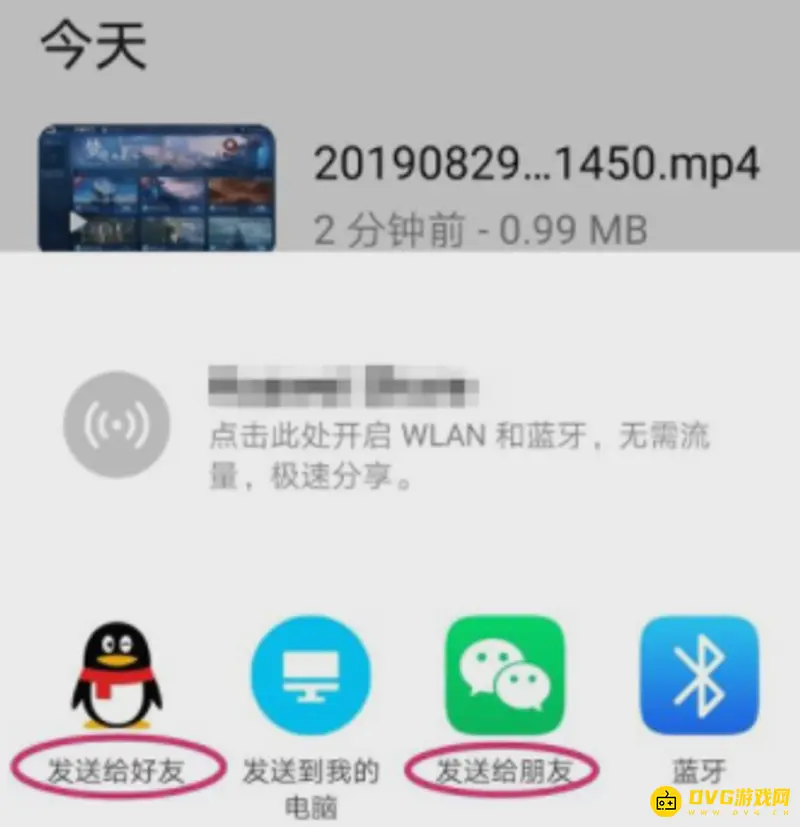
长按录制好的视频,选择【发送给好友】。
10. 使用QQ导出视频
通过QQ将视频发送到电脑,实现导出保存。
总结
通过以上步骤,玩家可以在《王者荣耀》中轻松录制并保存游戏视频,方便后续分享和管理。录制功能开启后,注意及时结束录制,避免视频过长。
本文介绍了《王者荣耀》视频录制及本地保存的完整流程,帮助玩家高效管理游戏视频,提升游戏体验。上一篇文章:王者荣耀蔷薇之心最多获得几个-蔷薇之心的获取上限
相关阅读










..:: 版权声明 ::..
- 网站旨在为用户提供资源整合服务,所有数据均由用户上传或发布,并力求提供准确有价值的相关资源。.网站只做相关资源展示没有做具体测试,希望网友自己区分下 。
- 若涉及到侵权违法的链接,请联系我们将第一时间处理。
- 我们会定期进行数据更新和优化以确保信息的时效性和可靠性。致力成为一个资源整合平台,提供各种网站资源的下载和能满足用户的游戏资讯。
- 感谢您对我们网站的支持,我们将持续努力提供更好的资源整合服务,希望能满足您的需求。